KostenlosBrowser-Erweiterung für Chrome und Edge
Markdown im Browser lesen und erkunden
Öffne eine lokale .md-Datei, durchsuche einen ganzen Ordner oder lies Markdown aus dem Web. Ordnerbaum, Gliederung, Tabs und Suche halten alles übersichtlich; Diagramme, Formeln und Code werden direkt dargestellt.
- Kostenlos, kein Konto
- Dateien bleiben auf deinem Rechner
- Aktualisiert sich live, während die Datei geschrieben wird
# Release-Plan — Reader 1.0

Ein Arbeitsdokument, das der Agent ständig neu schreibt; der Reader bleibt dran.

## Wo die Dinge stehen

Renderer, Ordner-Werkbank und Theming sind fertig und durch Tests
abgedeckt. Was vor dem Store-Eintrag noch offen ist, steht unten —
zuständigkeitsweise.

| Bereich | Stand | Zuständig |
| --- | --- | --- |
| Rendering-Pipeline | ausgeliefert | Core |
| Ordner-Werkbank | ausgeliefert | Panels |
| Theming & Regler | ausgeliefert | Theme |
| Store-Eintrag | im Entwurf | Launch |

## Der Ablauf auf einen Blick

```mermaid
flowchart LR
  A[.md auf der Platte] --> B{Reader}
  B --> D[Gliederung]
  B --> C[Gerenderte Seite]
  B --> E[Suche]
  C --> F[Andere Erweiterungen]
```

## Offene Prüfungen

- [x] Diagramme und Formeln rendern offline
- [x] Panels überleben einen Seitenwechsel
- [ ] Onboarding im frischen Profil
- [ ] Lesedurchgang mit großem Dokument

## Hinweis zur Satzbreite

Die Lesebreite folgt dem Satzbreiten-Regler, und Formeln werden dort
gesetzt, wo sie stehen:

$$
\int_{-\infty}^{\infty} e^{-x^2}\,dx = \sqrt{\pi}
$$

> Das Dokument wird auf der Seite gerendert, um die es ging — deshalb
> funktioniert alles andere im Browser weiterhin darüber.

## Wo der Text für den Eintrag liegt

```ts
export const listing = {
  title: 'Markdown Browser Tools',
  summary: 'Read Markdown the way you read the web.',
  screenshots: 5,
}
```
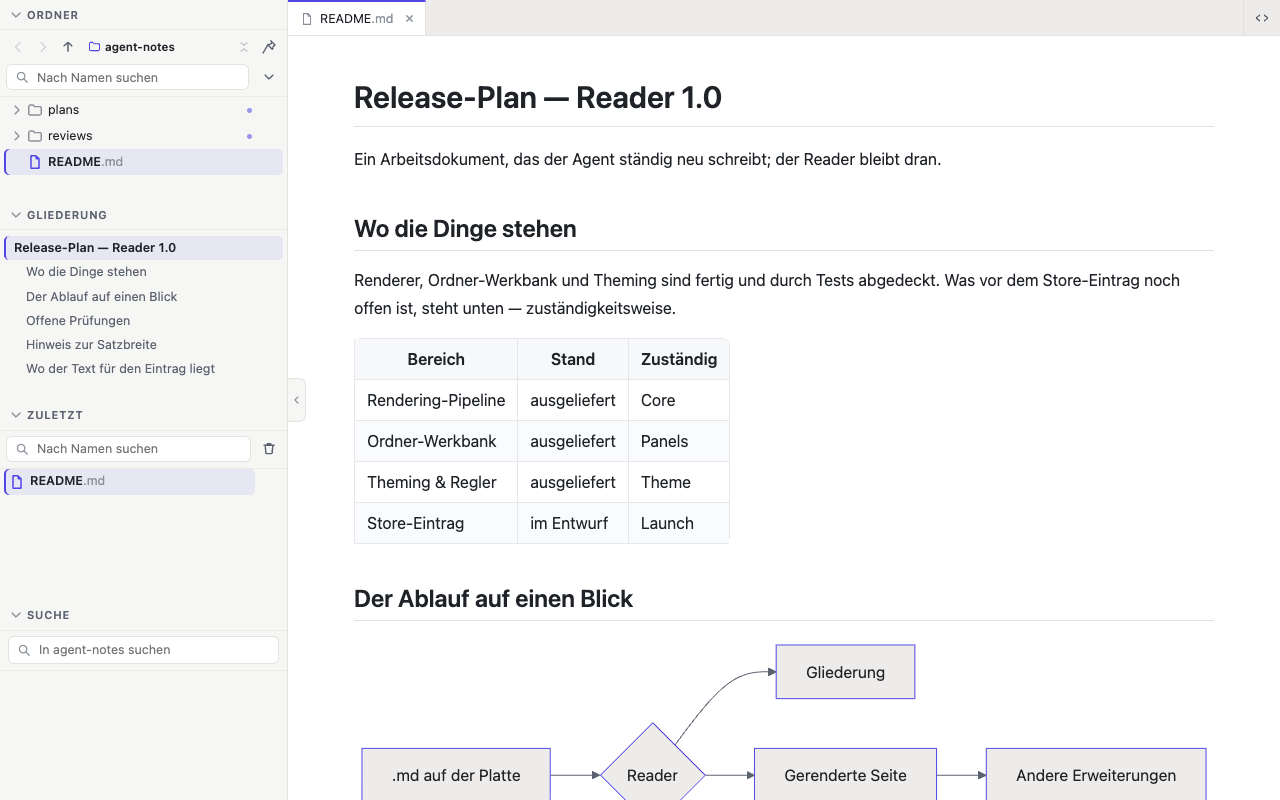
Öffne den Ordner, den dein Agent laufend füllt
Alle Markdown-Dateien erscheinen im Ordnerbaum. Durchsuche den ganzen Ordner, hefte wichtige Dateien an und wechsle zwischen Dokumenten, ohne sie einzeln in den Browser zu ziehen.
Funktioniert mit jedem Ordner auf deinem Rechner — Projektdokumentation, Notizen oder die Dateien, die deine KI-Tools laufend schreiben. Kostenlos, ohne Abo.
Eine Gliederung, die mitgeht
Jede Überschrift der Datei in einem eigenen Panel. Es markiert beim Scrollen, wo du bist, und ein Klick springt an jede Stelle — in einem langen Plan oder Bericht ist das der Unterschied zwischen Lesen und Suchen.
Panels, die du anordnest
Ordner, Gliederung, zuletzt geöffnete Dateien und Suche sind Panels, keine Fixpunkte. Zieh sie auf eine der beiden Seiten, stapel sie, mach Tabs daraus oder schalte eines ab. Vier Vorlagen zum Start, und jede Anordnung wird gemerkt.
Alles in der Datei, richtig gezeichnet
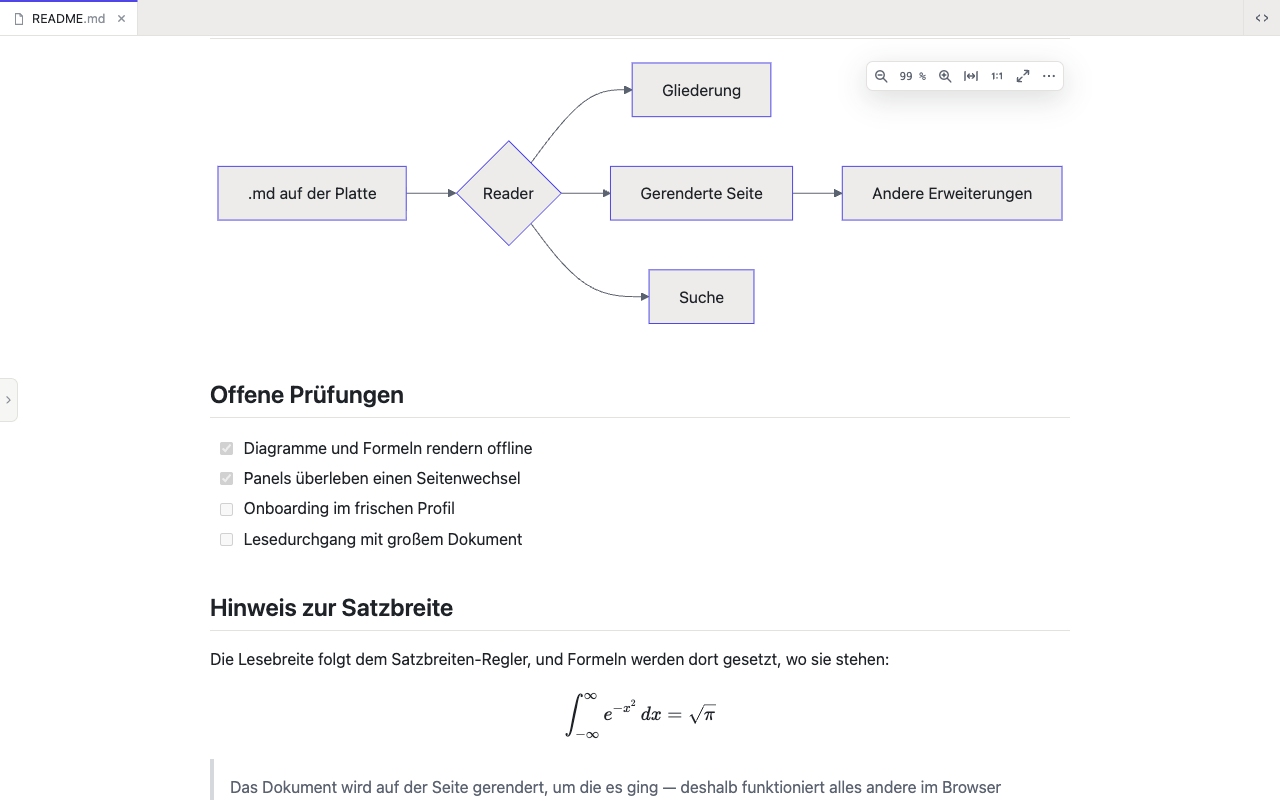
Nicht nur Überschriften und Absätze. Jede Art von Block, die Markdown kennt, wird offline gerendert, und jeder trägt eine kleine Werkzeugleiste.
- Code mit Hervorhebung, Kopieren und Zeilenumbruch
- Tabellen, die ihre Kopfzeile im Blick behalten und sich als Markdown zurückkopieren lassen
- Bilder, die sich groß öffnen, mit einer Galerie der Seite
- Mermaid-Diagramme in deinen Farben, gespeichert als SVG oder PNG
- KaTeX-Formeln, im Text und freistehend, als TeX kopierbar
- Aufgabenlisten, Fußnoten, Hinweise und Zitate, so wie GitHub sie zeichnet
Einmal einstellen, überall so lesen
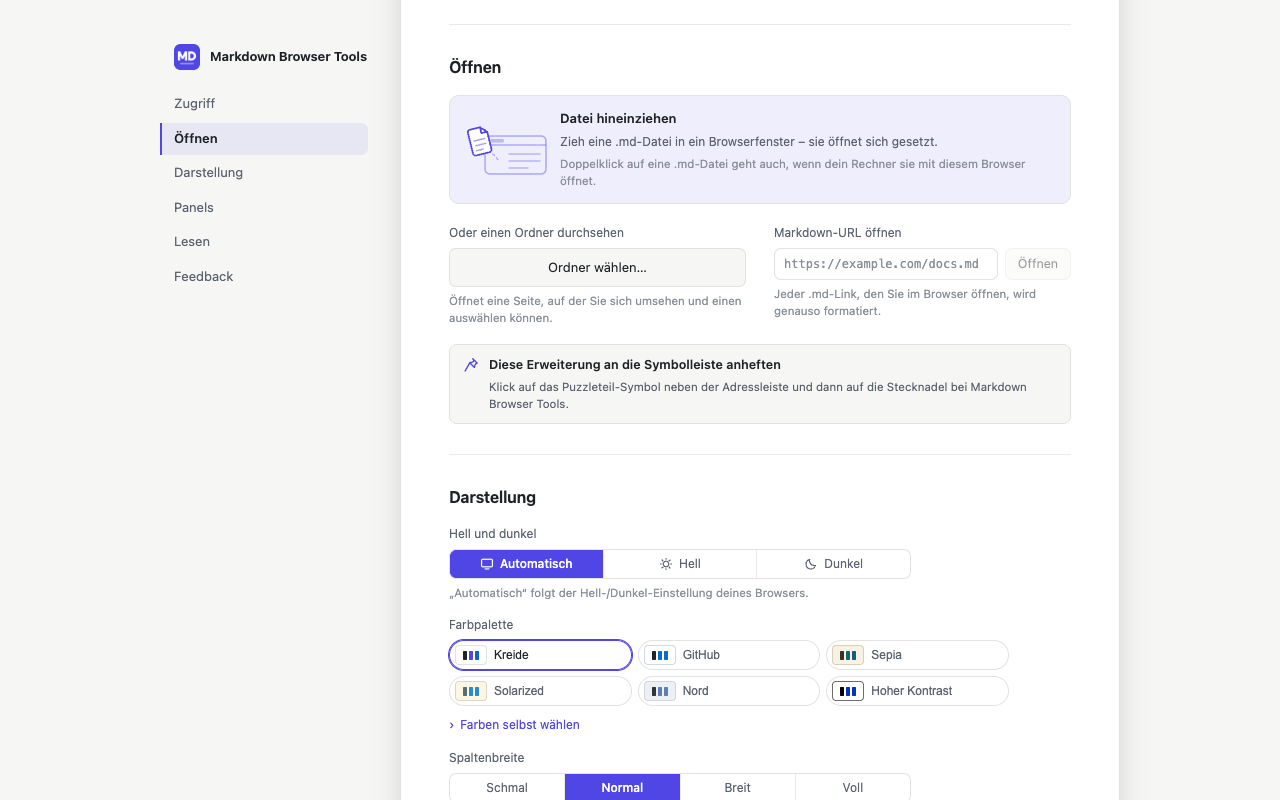
Sechs Farbthemen, jedes vollständig in Hell und Dunkel. Schriftgröße, Zeilenabstand, Seitenbreite und Rhythmus sind Regler, kein Stylesheet. Die Seitenpanels haben eigene Regler, damit der Baum nie zum Text passen muss. Und vier Farben — Papier, Tinte, Akzent, Links — stellst du selbst ein.
- Chalk
- GitHub
- Sepia
- Solarized
- Nord
- High contrast
Fürs Lesen gebaut, bis ins Detail
Ein konzentrierter Arbeitsplatz im Browser für lokale Markdown-Dateien — mit der Navigation und der Darstellung, die einer Vorschau fehlen.
Tabs, Gliederung und Panels
Mehrere Dokumente in Tabs offen halten. Eine klickbare Gliederung folgt dir beim Scrollen, und die Seiten-Panels ordnest du an, wie du magst.
Markdown auch im Web
Manche Websites liefern rohe Markdown-Dateien aus. Auf Seiten, die du erlaubst, öffnen sich auch diese als saubere, lesbare Seiten — normale Webseiten bleiben unangetastet.
Immer aktuell
Ändert sich eine Datei auf der Festplatte, aktualisiert sich die Seite von selbst — praktisch, während ein KI-Tool oder Kollege noch daran schreibt.
Privat by Design
Kein Konto, kein Tracking, kein Server. Deine Dateien werden auf deinem Rechner gerendert und verlassen ihn nie.
Zehn Sprachen
Die Oberfläche auf English, 简体中文, 繁體中文, 日本語, Deutsch, Español, Français, 한국어, Português und Русский. Deine Dokumente können in jeder Sprache sein.
Deine anderen Erweiterungen funktionieren weiter
Die Seite wird direkt im Tab gerendert, also arbeiten Übersetzer, Textmarker, Vorlesen und Clipper darauf wie auf jeder Webseite.
Häufige Fragen
Was man wissen sollte, bevor man eine Erweiterung installiert, die Dateien liest.
- Ist es wirklich kostenlos?
- Ja. Lesen, Ordner durchstöbern, Suche, Themes — alles, was du siehst, ist kostenlos, ohne Konto und ohne Testphase. Sollten später bezahlte Extras kommen (etwa PDF-Export), bleibt das Lesen kostenlos.
- Was passiert mit meinen Dateien?
- Nichts verlässt deinen Rechner. Dateien werden lokal im Browser gerendert — es gibt keinen Server, kein Konto und keinerlei Tracking.
- Warum fragt es nach „Zugriff auf Datei-URLs zulassen“?
- Das ist ein Sicherheitsschalter deines Browsers: Keine Erweiterung darf lokale Dateien lesen, bis du es erlaubst. Du schaltest ihn einmal in den Erweiterungs-Einstellungen ein — die Erweiterung führt dich genau zur richtigen Seite.
- Mein Code-Editor zeigt Markdown doch schon an — warum das hier?
- Die Editor-Vorschau lebt im Editor. Im Browser öffnet sich eine Markdown-Datei wie jede andere Seite: Jeder kann eine README per Doppelklick lesen, ohne ein Projekt einzurichten, deine Dokumente liegen in Tabs neben dem Rest deiner Lektüre, und die Browser-Erweiterungen, die du ohnehin nutzt — Übersetzer, Textmarker, Vorlesen — arbeiten direkt auf der Seite.
- Verändert es die Websites, die ich besuche?
- Nein. Es greift nur ein, wenn eine Website tatsächlich eine Markdown-Datei ausliefert — das prüft es am Content-Type. Normale Webseiten werden nie angetastet, und in den Browser-Einstellungen kannst du eingrenzen, auf welchen Seiten es läuft.
- Welche Sprachen werden unterstützt?
- Die Oberfläche gibt es in zehn Sprachen, darunter Deutsch, English, 简体中文, 繁體中文, 日本語, Español, Français, 한국어, Português und Русский. Deine Dokumente können in jeder Sprache sein.
Öffne deine nächste Markdown-Datei im Browser
Kostenlos, ohne Konto und ohne Upload. Die Dateien bleiben auf deinem Rechner.
Erweiterung installieren
Mit einem Klick zu Chrome oder Edge hinzufügen. Kostenlos.
Dateizugriff erlauben
Einen Browser-Schalter einschalten — „Zugriff auf Datei-URLs zulassen“ — damit die Erweiterung Dateien auf deinem Rechner öffnen kann. Sie zeigt dir genau, wo der Schalter ist.
Markdown öffnen
Zieh eine .md-Datei in ein beliebiges Browserfenster oder wähle einen Ordner und stöbere durch alles darin.