GratuitExtension pour Chrome et Edge
Lisez et explorez le Markdown dans votre navigateur
Ouvrez un fichier .md local, parcourez tout un dossier ou lisez du Markdown publié sur le Web. L’arborescence, le plan, les onglets et la recherche facilitent la navigation ; diagrammes, formules et code s’affichent sur place.
- Gratuit, sans compte
- Vos fichiers ne quittent jamais votre ordinateur
- Se met à jour en direct pendant que le fichier est réécrit
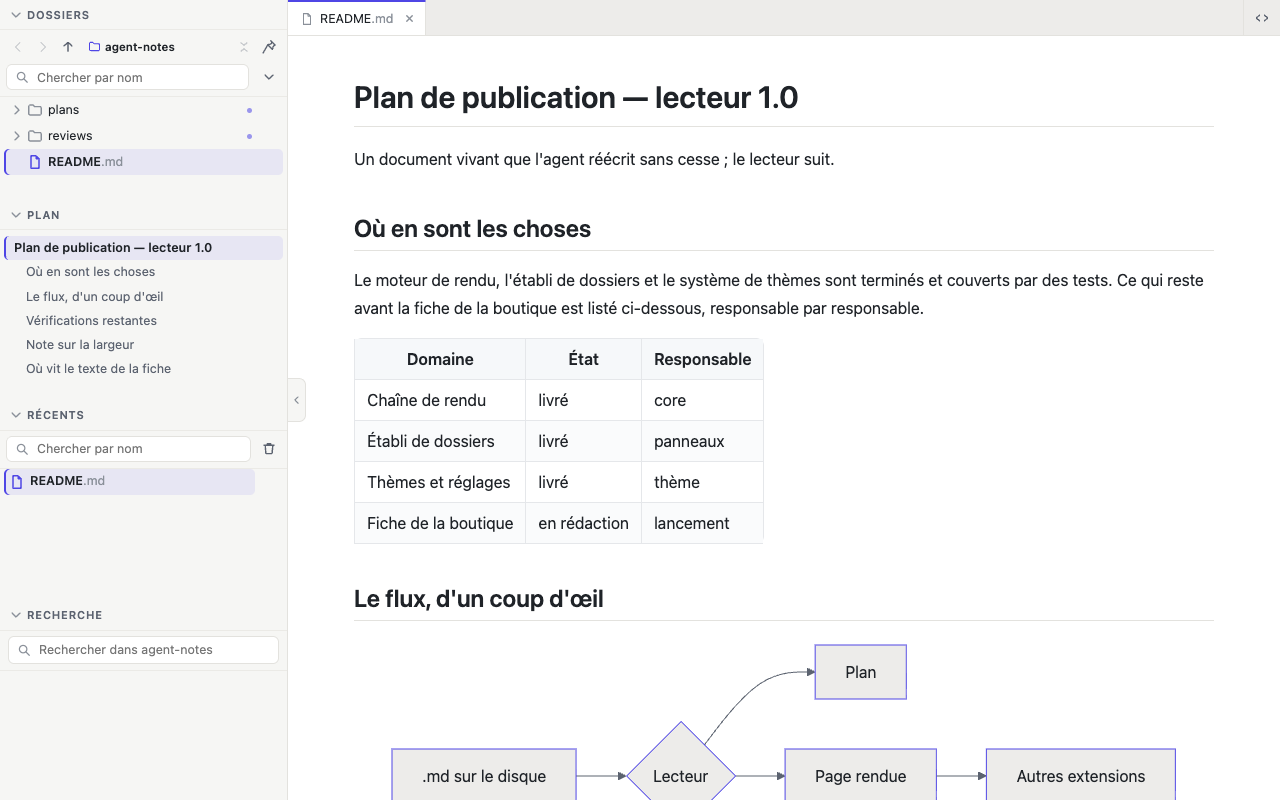
# Plan de publication — lecteur 1.0

Un document vivant que l'agent réécrit sans cesse ; le lecteur suit.

## Où en sont les choses

Le moteur de rendu, l'établi de dossiers et le système de thèmes sont
terminés et couverts par des tests. Ce qui reste avant la fiche de la
boutique est listé ci-dessous, responsable par responsable.

| Domaine | État | Responsable |
| --- | --- | --- |
| Chaîne de rendu | livré | core |
| Établi de dossiers | livré | panneaux |
| Thèmes et réglages | livré | thème |
| Fiche de la boutique | en rédaction | lancement |

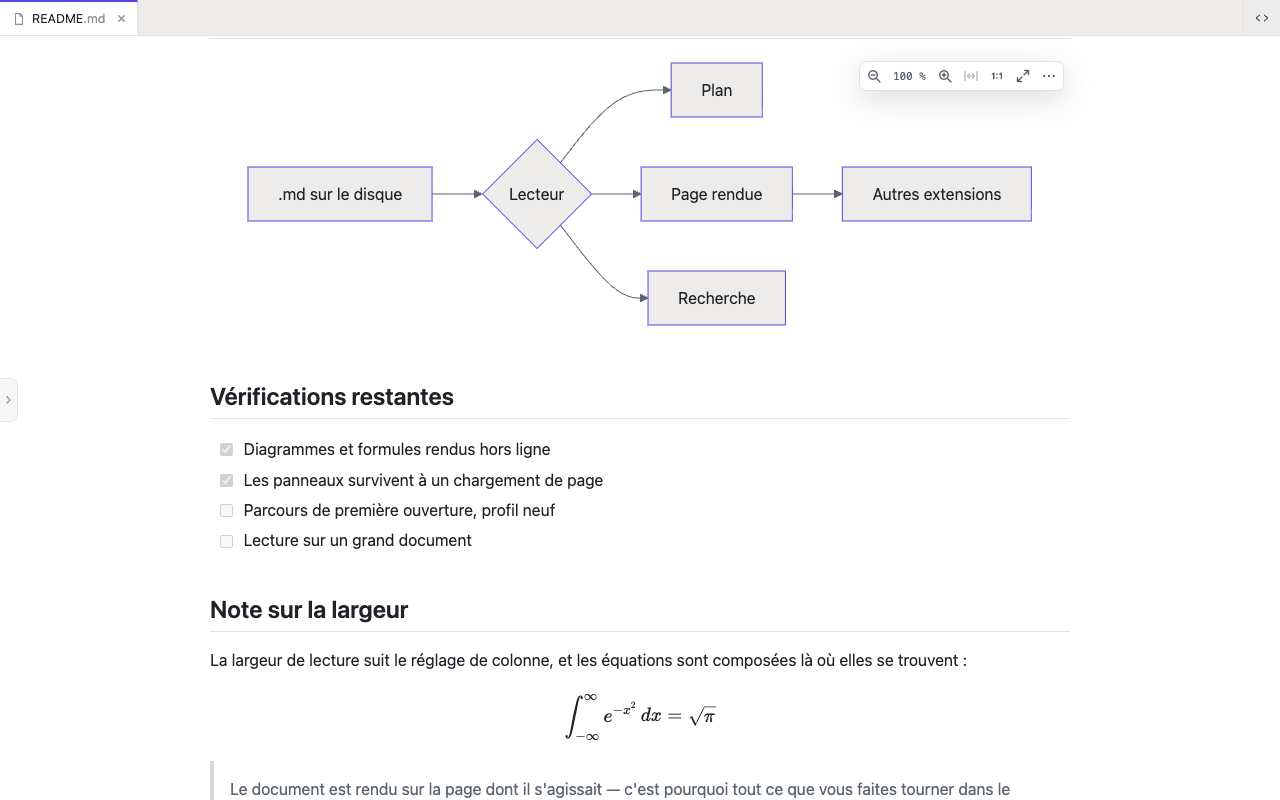
## Le flux, d'un coup d'œil

```mermaid
flowchart LR
  A[.md sur le disque] --> B{Lecteur}
  B --> D[Plan]
  B --> C[Page rendue]
  B --> E[Recherche]
  C --> F[Autres extensions]
```

## Vérifications restantes

- [x] Diagrammes et formules rendus hors ligne
- [x] Les panneaux survivent à un chargement de page
- [ ] Parcours de première ouverture, profil neuf
- [ ] Lecture sur un grand document

## Note sur la largeur

La largeur de lecture suit le réglage de colonne, et les équations sont
composées là où elles se trouvent :

$$
\int_{-\infty}^{\infty} e^{-x^2}\,dx = \sqrt{\pi}
$$

> Le document est rendu sur la page dont il s'agissait — c'est pourquoi
> tout ce que vous faites tourner dans le navigateur fonctionne par-dessus.

## Où vit le texte de la fiche

```ts
export const listing = {
  title: 'Markdown Browser Tools',
  summary: 'Read Markdown the way you read the web.',
  screenshots: 5,
}
```
Ouvrez le dossier que votre agent continue de remplir
Tous les fichiers Markdown apparaissent dans l’arborescence. Recherchez dans le dossier, épinglez les documents utiles et passez de l’un à l’autre sans les glisser un par un dans le navigateur.
Fonctionne avec n'importe quel dossier de votre ordinateur — documentation de projet, notes de réunion ou les fichiers que vos outils d'IA ne cessent d'écrire. Gratuit, sans abonnement.
Un plan qui vous suit
Chaque titre du fichier, dans un panneau à part. Il marque où vous êtes pendant le défilement, et un clic saute n'importe où — dans un long plan ou un rapport, c'est la différence entre lire et chercher.
Des panneaux que vous disposez
Dossiers, plan, fichiers récents et recherche sont des panneaux, pas des meubles. Glissez-les d'un côté ou de l'autre, empilez-les, faites-en des onglets, ou éteignez-en un. Quatre dispositions pour commencer, et chaque arrangement est retenu.
Tout ce qu'il y a dans le fichier, bien dessiné
Pas seulement les titres et les paragraphes. Chaque sorte de bloc que Markdown peut contenir est rendue hors ligne, et chacune porte sa petite barre d'outils.
- Du code coloré, avec copie et retour à la ligne
- Des tableaux qui gardent leur en-tête visible et se recopient en Markdown
- Des images qui s'ouvrent en grand, avec une galerie de la page
- Des diagrammes Mermaid à vos couleurs, enregistrés en SVG ou PNG
- Des formules KaTeX, en ligne ou seules, copiables en TeX
- Listes de tâches, notes de bas de page, alertes et citations, comme GitHub les dessine
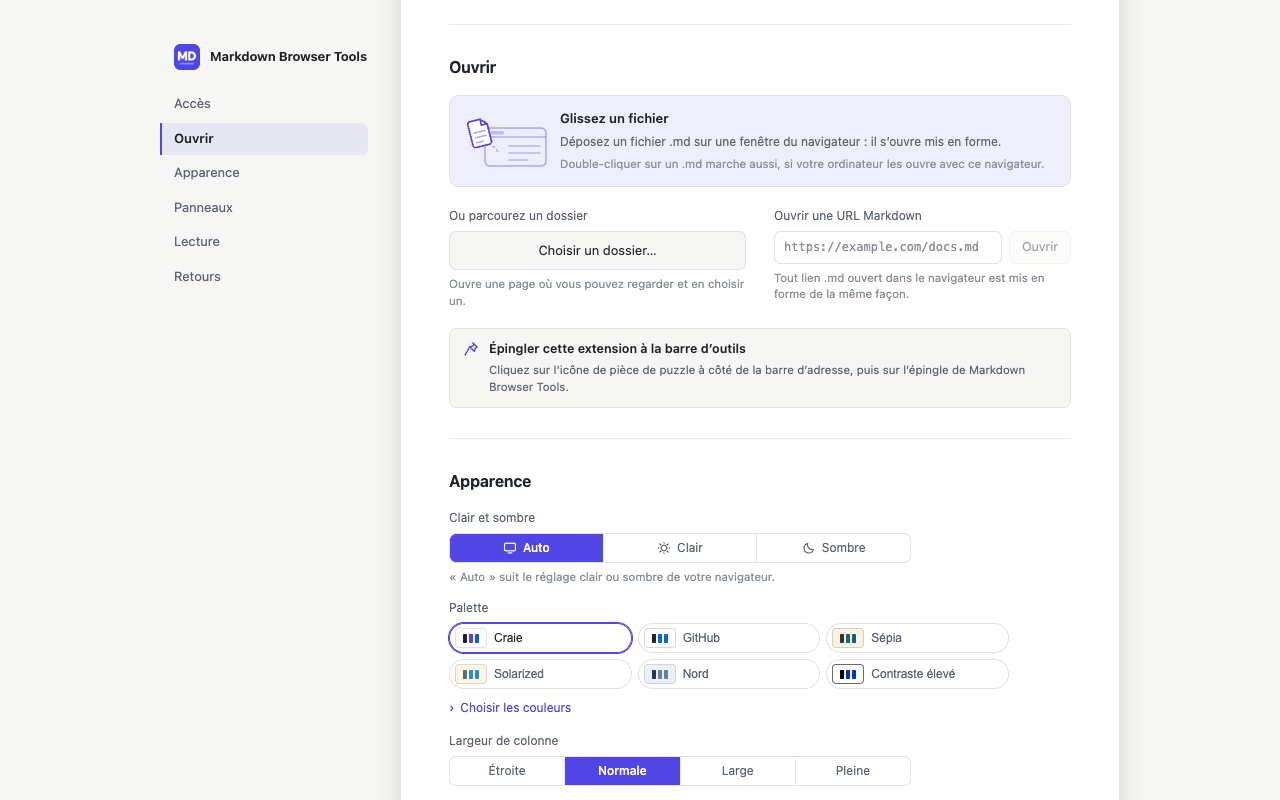
Réglez une fois, lisez ainsi partout
Six thèmes de couleur, chacun complet en clair et en sombre. Taille du texte, interligne, largeur de page et rythme sont des molettes, pas une feuille de style. Les panneaux latéraux ont leurs propres molettes, pour que l'arborescence n'ait jamais à suivre le texte. Et quatre couleurs — papier, encre, accent, liens — que vous fixez à la main.
- Chalk
- GitHub
- Sepia
- Solarized
- Nord
- High contrast
Conçu pour la lecture, jusque dans le détail
Un espace de travail dans le navigateur dédié au Markdown local, avec la navigation et le rendu qui manquent à un simple aperçu.
Onglets, plan et panneaux
Gardez plusieurs documents ouverts dans des onglets. Un plan cliquable vous suit pendant le défilement, et les panneaux latéraux s'organisent comme vous voulez.
Le Markdown du web aussi
Certains sites servent des fichiers Markdown bruts. Sur les sites que vous autorisez, ceux-ci s'ouvrent eux aussi comme des pages nettes et lisibles — les pages web ordinaires ne sont jamais touchées.
Toujours à jour
Quand un fichier change sur le disque, la page se met à jour toute seule — pratique pendant qu'un outil d'IA ou un collègue est encore en train d'écrire.
Privé par conception
Pas de compte, pas de pistage, pas de serveur. Vos fichiers sont rendus sur votre ordinateur et n'en sortent jamais.
Dix langues
L'interface en English, 简体中文, 繁體中文, 日本語, Deutsch, Español, Français, 한국어, Português et Русский. Vos documents peuvent être dans n'importe quelle langue.
Vos autres extensions continuent de fonctionner
La page est rendue dans l'onglet lui-même : traducteurs, surligneurs, lecture à voix haute et outils de capture y fonctionnent comme sur n'importe quelle page web.
Questions fréquentes
Ce qu'il faut savoir avant d'installer une extension qui lit des fichiers.
- C'est vraiment gratuit ?
- Oui. Lecture, dossiers, recherche, thèmes — tout ce que vous voyez est gratuit, sans compte ni période d'essai. Si des options payantes arrivent un jour (comme l'export PDF), la lecture restera gratuite.
- Qu'advient-il de mes fichiers ?
- Rien ne quitte votre ordinateur. Les fichiers sont rendus localement dans votre navigateur — il n'y a ni serveur, ni compte, ni pistage d'aucune sorte.
- Pourquoi demande-t-elle « Autoriser l'accès aux URL de fichier » ?
- C'est un interrupteur de sécurité intégré au navigateur : aucune extension ne peut lire de fichiers locaux tant que vous ne l'autorisez pas. Vous l'activez une fois dans les réglages des extensions, et l'extension vous mène exactement à la bonne page.
- Mon éditeur de code prévisualise déjà le Markdown — pourquoi celle-ci ?
- L'aperçu d'un éditeur vit dans l'éditeur. Dans le navigateur, un fichier Markdown s'ouvre comme n'importe quelle page : chacun peut lire un README d'un double-clic sans configurer de projet, vos documents côtoient le reste de vos lectures dans des onglets, et les extensions de navigateur que vous utilisez déjà — traduction, surlignage, lecture à voix haute — agissent directement sur la page.
- Modifie-t-elle les sites que je visite ?
- Non. Elle n'intervient que lorsqu'un site sert réellement un fichier Markdown, ce qu'elle vérifie par le type de contenu. Les pages web ordinaires ne sont jamais touchées, et vous pouvez limiter les sites concernés dans les réglages du navigateur.
- Quelles langues sont prises en charge ?
- L'interface existe en dix langues, dont le français, English, 简体中文, 繁體中文, 日本語, Deutsch, Español, 한국어, Português et Русский. Vos documents peuvent être dans n'importe quelle langue.
Ouvrez votre prochain fichier Markdown dans le navigateur
Gratuit, sans compte et sans envoi de fichier. Vos documents restent sur votre ordinateur.
Installez l'extension
Ajoutez-la à Chrome ou Edge en un clic. C'est gratuit.
Autorisez l'accès aux fichiers
Activez un interrupteur du navigateur — « Autoriser l'accès aux URL de fichier » — pour que l'extension puisse ouvrir les fichiers de votre ordinateur. Elle vous montre exactement où il se trouve.
Ouvrez votre Markdown
Glissez un fichier .md dans n'importe quelle fenêtre du navigateur, ou choisissez un dossier et parcourez tout son contenu.