無料Chrome・Edge 向けブラウザ拡張機能
Markdown をブラウザーで読み、探す
ローカルの .md ファイル、フォルダー全体、ウェブ上の Markdown をそのまま開けます。フォルダーツリー、アウトライン、タブ、検索で文書を行き来でき、図・数式・コードもその場で表示されます。
- 無料・アカウント不要
- ファイルはパソコンの外に出ません
- ファイルが書き換えられるそばから更新
# リリース計画 — リーダー 1.0

エージェントが書き換え続ける作業中の文書。リーダーはそれに追いつく。

## 現在地

レンダラー、フォルダーワークベンチ、テーマ機構は完成し、テストで覆われている。ストア掲載の前に残っているものを、担当ごとに下へ並べる。

| 領域 | 状態 | 担当 |
| --- | --- | --- |
| 描画パイプライン | 出荷済み | core |
| フォルダーワークベンチ | 出荷済み | panels |
| テーマとダイヤル | 出荷済み | theme |
| ストア掲載 | 下書き中 | launch |

## 流れをひと目で

```mermaid
flowchart LR
  A[ディスク上の .md] --> B{リーダー}
  B --> D[アウトライン]
  B --> C[描画されたページ]
  B --> E[検索]
  C --> F[他の拡張機能]
```

## 残りの確認

- [x] 図と数式がオフラインで描画される
- [x] パネルがページ読み込みを越えて残る
- [ ] クリーンプロファイルでの初回導入
- [ ] 大きな文書での読み込み確認

## 行幅についての覚え書き

読み幅は行幅ダイヤルに従い、数式はその場で組まれる:

$$
\int_{-\infty}^{\infty} e^{-x^2}\,dx = \sqrt{\pi}
$$

> 文書は、それが求められたページの上で描画される — だからブラウザーで動かしている他のものが、その上でそのまま働く。

## 掲載用の文はどこにあるか

```ts
export const listing = {
  title: 'Markdown Browser Tools',
  summary: 'Read Markdown the way you read the web.',
  screenshots: 5,
}
```
AI が増やし続けるフォルダーを、そのまま開く
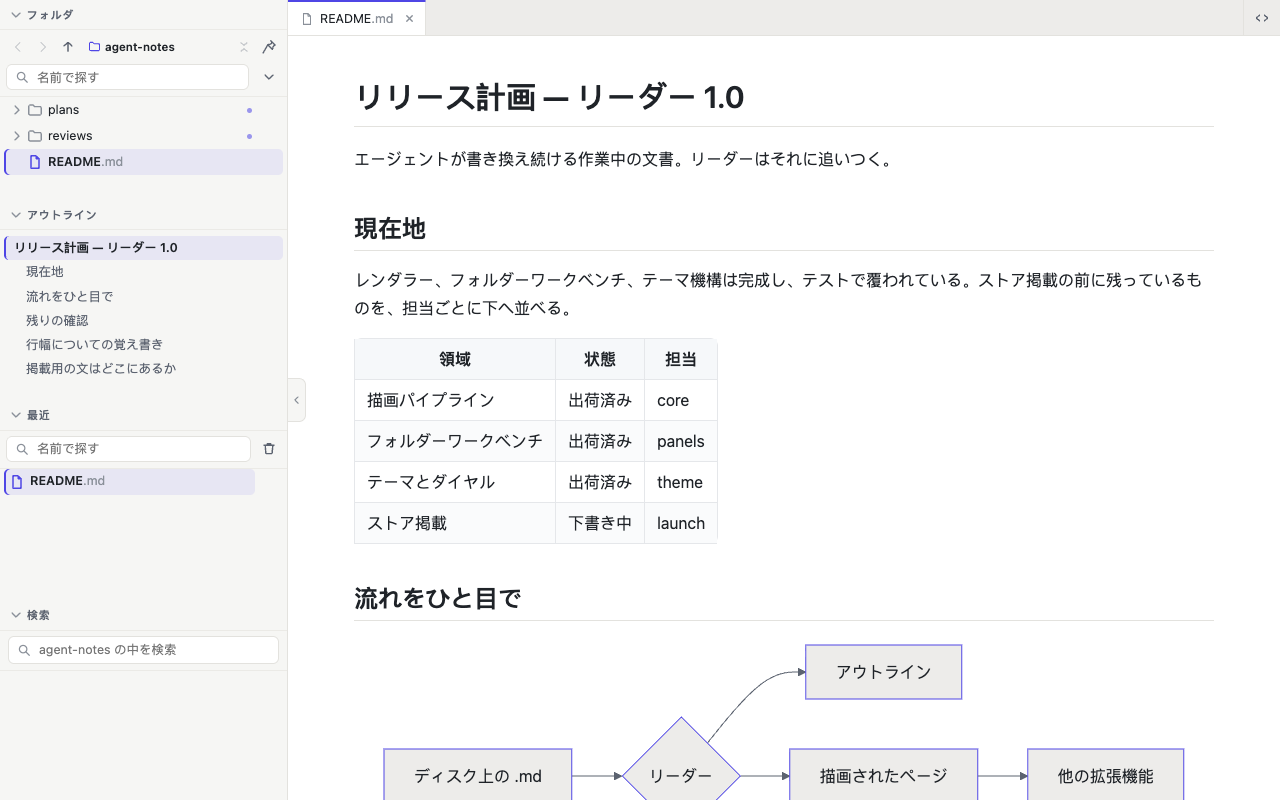
フォルダー内の Markdown がすべてサイドバーに並びます。まとめて検索し、よく使う文書をピン留めして、ファイルを一つずつブラウザーへ移さずに読み進められます。
パソコン上のどのフォルダーでも使えます。プロジェクトの資料でも、会議メモでも、AIツールが書き続けるファイルでも。無料で、サブスクリプションはありません。
ついてくるアウトライン
ファイル中のすべての見出しを、専用のパネルに。スクロールに合わせて今いる場所に印を付け、ワンクリックでどこへでも飛べます。長い計画書やレポートでは、それが「読む」と「探す」の違いです。
自分で並べるパネル
フォルダ、アウトライン、最近のファイル、検索は、固定された備品ではなくパネルです。左右どちらへでもドラッグし、積み重ね、タブにし、不要なら一つ消す。出発点になるプリセットが四つあり、並べ方はすべて記憶されます。
ファイルの中身を、すべてきちんと描く
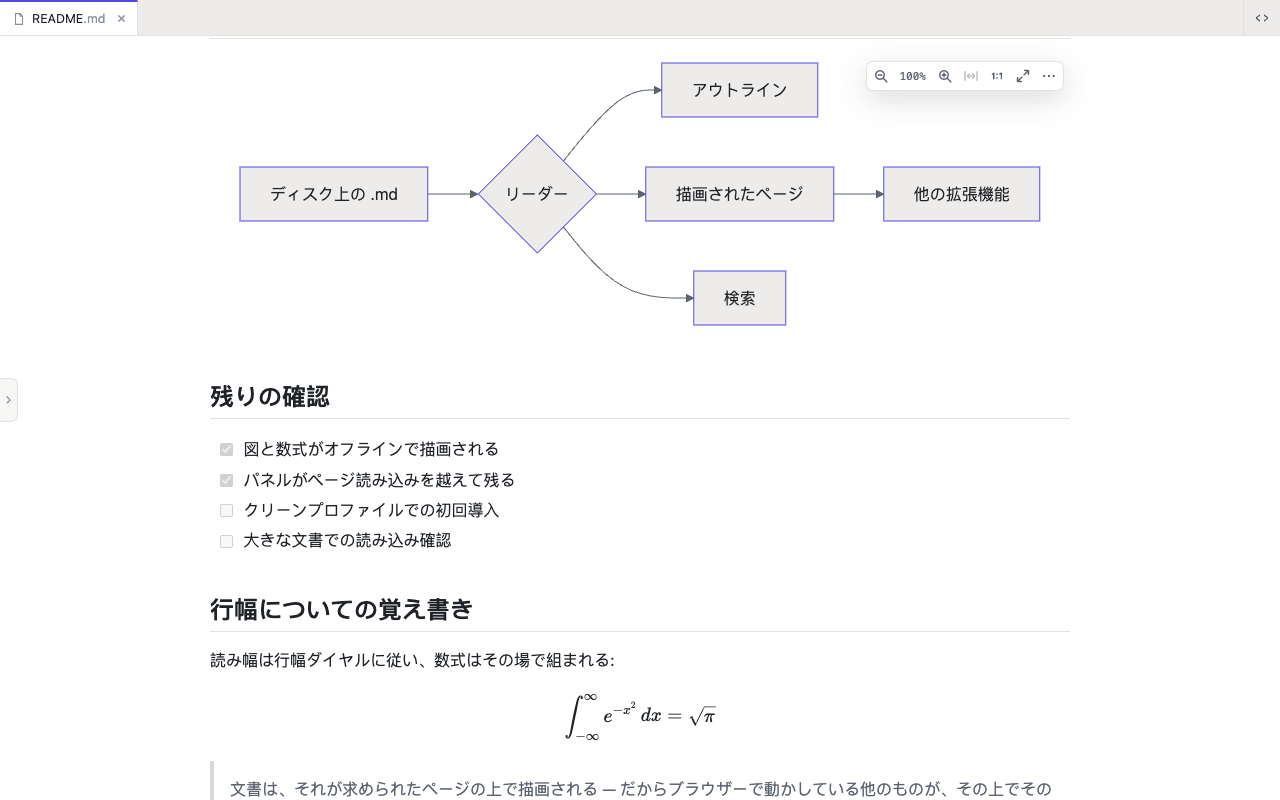
見出しと段落だけではありません。Markdown に入るあらゆる種類のブロックをオフラインで描画し、それぞれに小さなツールバーが付きます。
- 構文強調されたコード。コピーと折り返し付き
- 見出し行が見えたままの表。Markdown として書き戻せます
- 大きく開ける画像。ページ内の画像はギャラリーに
- あなたの配色の Mermaid 図。SVG や PNG で保存
- KaTeX の数式。行内でも独立でも、TeX としてコピー
- タスクリスト、脚注、アラート、引用を GitHub と同じ描き方で
一度設定すれば、どこでもその通りに読める
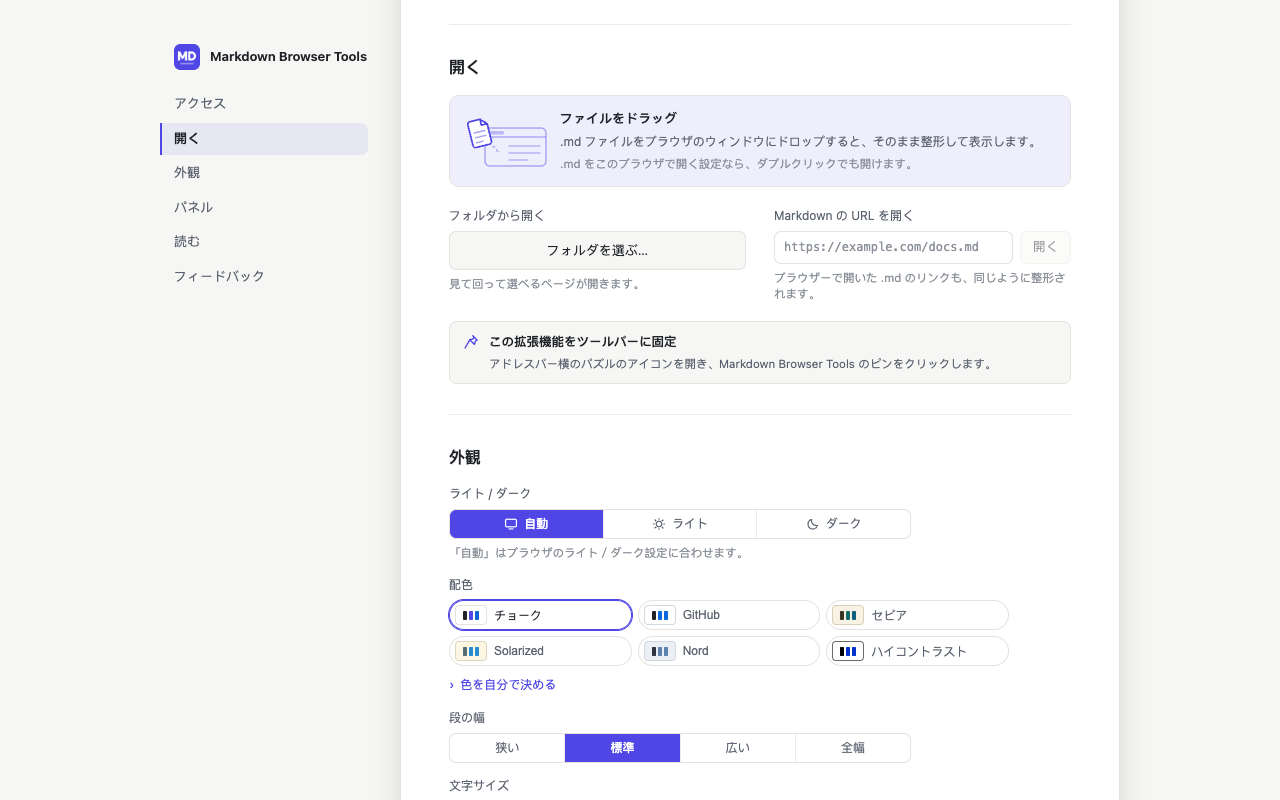
六つのカラーテーマ、それぞれライトとダークの両方を完備。文字サイズ、行間、ページ幅、リズムはスタイルシートではなくダイヤルです。サイドパネルには専用のダイヤルがあり、ツリーが本文に合わせる必要はありません。さらに紙・文字・アクセント・リンクの四色は手動で指定できます。
- Chalk
- GitHub
- Sepia
- Solarized
- Nord
- High contrast
読むために作った、細部まで
ローカルの Markdown を読むことに集中した、ブラウザの中の作業スペース。プレビューにはない行き来と表示をそろえました。
タブ・アウトライン・パネル
複数の文書をタブで開いたまま作業。クリックできるアウトラインがスクロールに追従し、サイドパネルは好きなように配置できます。
ウェブ上のMarkdownも
Markdownファイルをそのまま配信するサイトがあります。許可したサイトでは、そうしたファイルも読みやすいページとして開きます。通常のウェブページには一切手を触れません。
いつでも最新
ディスク上でファイルが変わると、ページがひとりでに更新されます — AI ツールや同僚がまだ書いている最中に便利です。
プライバシー第一の設計
アカウントなし、トラッキングなし、サーバーなし。ファイルはあなたのパソコン上でレンダリングされ、外に出ることはありません。
10 の言語
インターフェースは English、简体中文、繁體中文、日本語、Deutsch、Español、Français、한국어、Português、Русский に対応。文書はどの言語でも構いません。
ほかの拡張機能もそのまま使えます
ページはタブの中で直接描画されるので、翻訳、ハイライト、読み上げ、クリップの拡張機能が普通のウェブページと同じように動きます。
よくある質問
ファイルを読む拡張機能をインストールする前に、知っておきたいこと。
- 本当に無料ですか?
- はい。閲覧、フォルダー表示、検索、テーマ — 目に見えるものはすべて無料で、アカウントも試用期間もありません。将来有料のオプション(PDF 書き出しなど)が加わっても、読むことは無料のままです。
- ファイルはどうなりますか?
- 何もパソコンの外に出ません。ファイルはブラウザ内でローカルにレンダリングされます — サーバーもアカウントも、いかなるトラッキングもありません。
- なぜ「ファイルの URL へのアクセスを許可する」が必要なのですか?
- これはブラウザに組み込まれた安全スイッチです。あなたが許可するまで、どの拡張機能もローカルファイルを読めません。ブラウザの拡張機能設定で一度オンにするだけで、拡張機能が該当ページまで案内します。
- コードエディタでプレビューできるのに、なぜ?
- エディタのプレビューはエディタの中だけのものです。ブラウザならMarkdownファイルは普通のページとして開きます。誰でもREADMEをダブルクリックするだけで読め、文書はほかの読みものと同じくタブに並び、翻訳・ハイライト・読み上げなど、すでに使っているブラウザ拡張機能がそのままページ上で働きます。
- 閲覧するウェブサイトを変更しますか?
- いいえ。サイトが実際に Markdown ファイルを配信したときだけ動作し、それはコンテンツタイプで確認します。ふつうのウェブページには一切触れず、どのサイトで動かすかはブラウザの設定で制限できます。
- どの言語に対応していますか?
- インターフェースは日本語、English、简体中文、繁體中文、Deutsch、Español、Français、한국어、Português、Русский の 10 言語で使えます。文書自体はどの言語でもかまいません。
次の Markdown はブラウザーで開く
無料。アカウントもアップロードも不要で、ファイルはパソコン内に残ります。
拡張機能をインストール
ワンクリックで Chrome または Edge に追加。無料です。
ファイルアクセスを許可
ブラウザのスイッチをひとつオンにします —「ファイルの URL へのアクセスを許可する」— これでパソコン上のファイルを開けるようになります。スイッチの場所は拡張機能が案内します。
Markdown を開く
.md ファイルをブラウザのウィンドウにドラッグするか、フォルダーを選んで中身をまとめて閲覧します。