무료Chrome·Edge용 브라우저 확장 프로그램
브라우저에서 Markdown을 읽고 탐색하세요
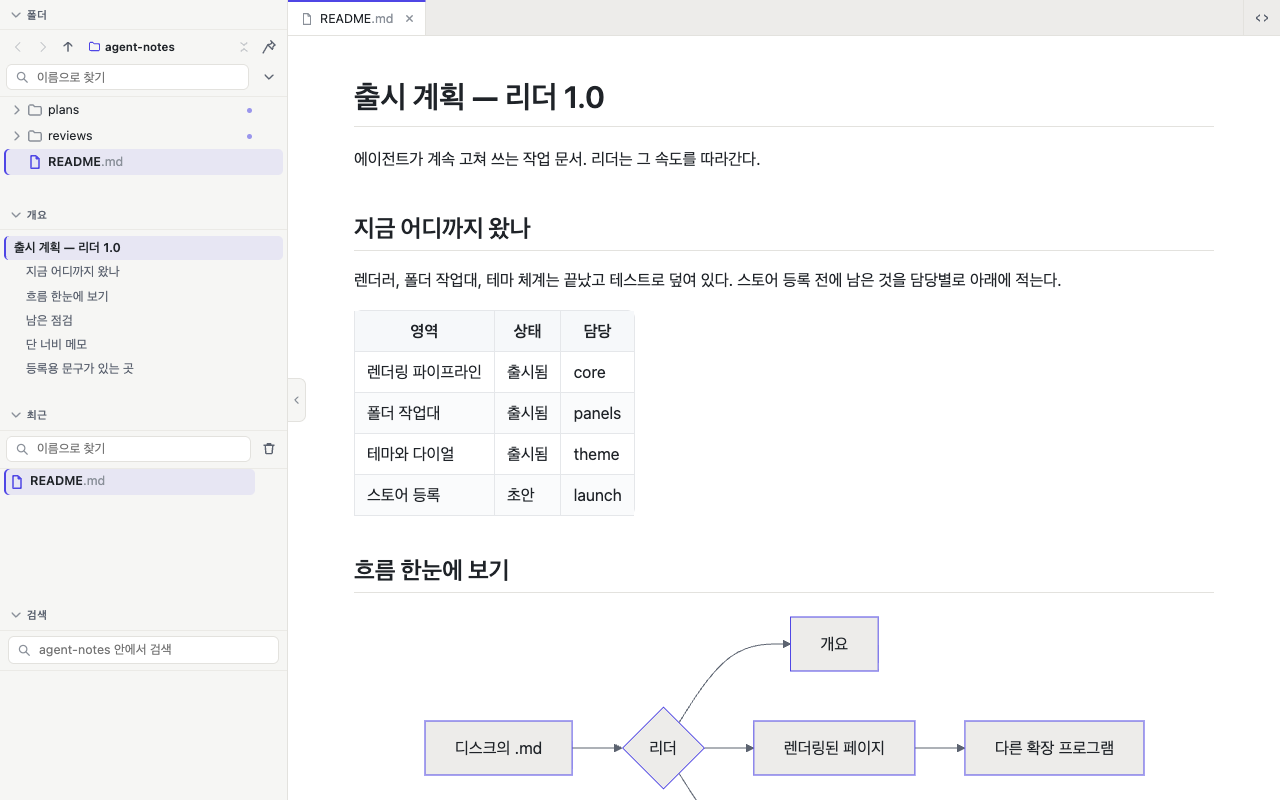
로컬 .md 파일, 폴더 전체, 웹의 Markdown을 바로 여세요. 폴더 트리, 개요, 탭, 검색으로 문서를 오가고 다이어그램, 수식, 코드도 제자리에서 확인할 수 있습니다.
- 무료, 계정 불필요
- 파일은 내 컴퓨터를 떠나지 않습니다
- 파일이 다시 쓰이는 대로 실시간 갱신
# 출시 계획 — 리더 1.0

에이전트가 계속 고쳐 쓰는 작업 문서. 리더는 그 속도를 따라간다.

## 지금 어디까지 왔나

렌더러, 폴더 작업대, 테마 체계는 끝났고 테스트로 덮여 있다. 스토어
등록 전에 남은 것을 담당별로 아래에 적는다.

| 영역 | 상태 | 담당 |
| --- | --- | --- |
| 렌더링 파이프라인 | 출시됨 | core |
| 폴더 작업대 | 출시됨 | panels |
| 테마와 다이얼 | 출시됨 | theme |
| 스토어 등록 | 초안 | launch |

## 흐름 한눈에 보기

```mermaid
flowchart LR
  A[디스크의 .md] --> B{리더}
  B --> D[개요]
  B --> C[렌더링된 페이지]
  B --> E[검색]
  C --> F[다른 확장 프로그램]
```

## 남은 점검

- [x] 다이어그램과 수식이 오프라인에서 렌더링된다
- [x] 패널이 페이지 로드를 넘겨 살아남는다
- [ ] 새 프로필에서 첫 실행 흐름
- [ ] 큰 문서 읽기 점검

## 단 너비 메모

읽기 너비는 단 너비 다이얼을 따르고, 수식은 있는 자리에서 조판된다:

$$
\int_{-\infty}^{\infty} e^{-x^2}\,dx = \sqrt{\pi}
$$

> 문서는 그것을 물어본 바로 그 페이지 위에서 렌더링된다 — 그래서
> 브라우저에서 돌리는 다른 모든 것이 그 위에서 그대로 작동한다.

## 등록용 문구가 있는 곳

```ts
export const listing = {
  title: 'Markdown Browser Tools',
  summary: 'Read Markdown the way you read the web.',
  screenshots: 5,
}
```
AI가 계속 채우는 폴더를 그대로 여세요
폴더 안의 모든 Markdown 파일이 사이드바에 표시됩니다. 폴더 전체를 검색하고 중요한 문서를 고정한 뒤, 파일을 하나씩 끌어오지 않고 바로 이동하세요.
컴퓨터의 어떤 폴더든 사용할 수 있습니다. 프로젝트 문서, 회의 메모, AI 도구가 계속 써 내는 파일까지. 무료이며 구독이 없습니다.
따라오는 개요
파일의 모든 제목을 전용 패널에. 스크롤하는 동안 지금 어디에 있는지 표시하고, 한 번의 클릭으로 어디든 이동합니다. 긴 계획서나 보고서에서는 그것이 읽기와 찾기의 차이입니다.
직접 배치하는 패널
폴더, 개요, 최근 파일, 검색은 고정물이 아니라 패널입니다. 양쪽 어디로든 끌어다 놓고, 쌓고, 탭으로 만들고, 하나쯤은 꺼 두세요. 시작점이 되는 프리셋 네 가지가 있고, 어떤 배치든 기억됩니다.
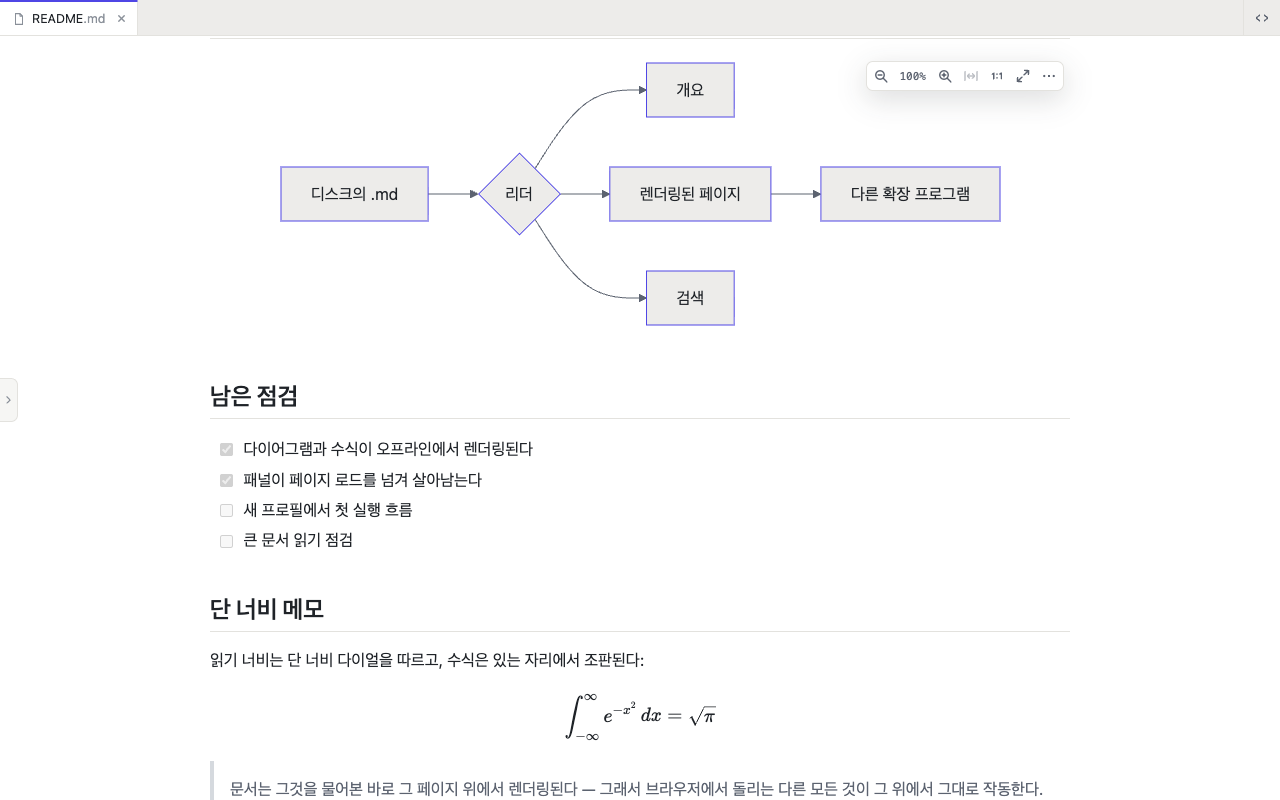
파일 속 모든 것을 제대로 그립니다
제목과 문단만이 아닙니다. Markdown에 담길 수 있는 모든 종류의 블록을 오프라인으로 렌더링하고, 각각에 작은 도구 모음이 붙습니다.
- 구문 강조된 코드, 복사와 줄바꿈 지원
- 머리글이 계속 보이는 표, Markdown으로 다시 복사 가능
- 크게 열리는 그림, 페이지 이미지 갤러리 포함
- 내 색으로 그린 Mermaid 다이어그램, SVG나 PNG로 저장
- KaTeX 수식, 인라인과 블록 모두, TeX로 복사 가능
- 작업 목록, 각주, 알림, 인용을 GitHub와 같은 방식으로
한 번 설정하면 어디서나 그대로 읽습니다
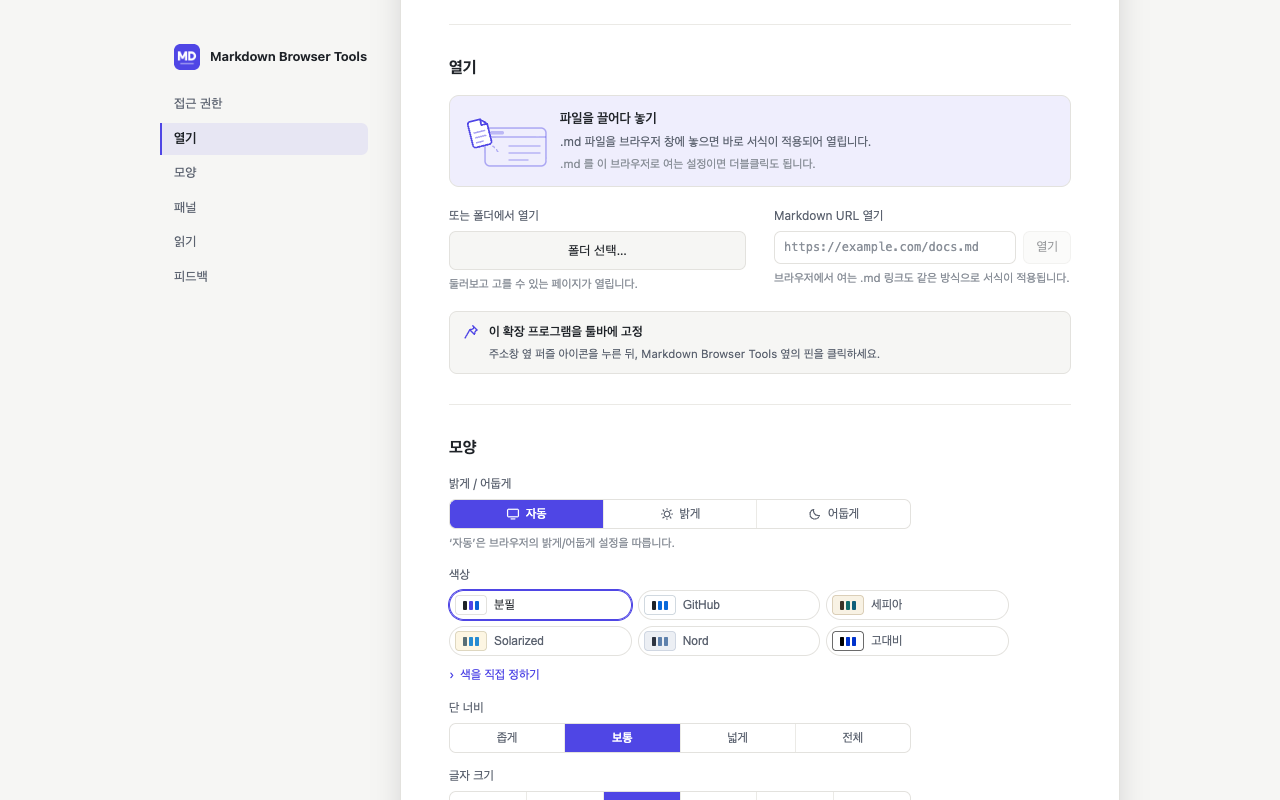
여섯 가지 색 테마, 각각 라이트와 다크를 모두 갖춤. 글자 크기, 줄 간격, 페이지 너비, 리듬은 스타일시트가 아니라 다이얼입니다. 사이드 패널에는 자체 다이얼이 있어 트리가 본문에 맞출 필요가 없습니다. 그리고 종이, 잉크, 강조, 링크 네 가지 색은 직접 정할 수 있습니다.
- Chalk
- GitHub
- Sepia
- Solarized
- Nord
- High contrast
읽기를 위한 설계, 세부까지
로컬 Markdown을 읽는 데 집중한 브라우저 작업 공간. 미리보기에는 없는 탐색과 렌더링을 갖췄습니다.
탭, 개요, 패널
여러 문서를 탭으로 열어 두세요. 클릭할 수 있는 개요가 스크롤을 따라오고, 사이드 패널은 원하는 대로 배치할 수 있습니다.
웹의 마크다운도
마크다운 파일을 그대로 제공하는 사이트가 있습니다. 허용한 사이트에서는 그런 파일도 깔끔하고 읽기 좋은 페이지로 열립니다. 일반 웹 페이지는 절대 건드리지 않습니다.
언제나 최신 상태
디스크에서 파일이 바뀌면 페이지가 저절로 업데이트됩니다 — AI 도구나 동료가 아직 쓰고 있을 때 편리합니다.
프라이버시 우선 설계
계정 없음, 추적 없음, 서버 없음. 파일은 내 컴퓨터에서 렌더링되고 절대 밖으로 나가지 않습니다.
열 가지 언어
인터페이스는 English, 简体中文, 繁體中文, 日本語, Deutsch, Español, Français, 한국어, Português, Русский를 지원합니다. 문서는 어떤 언어든 상관없습니다.
다른 확장 프로그램도 그대로 동작합니다
페이지가 탭 안에서 바로 렌더링되므로 번역기, 하이라이터, 읽어 주기, 클리퍼가 여느 웹 페이지에서처럼 동작합니다.
자주 묻는 질문
파일을 읽는 확장 프로그램을 설치하기 전에 알아 두면 좋은 것들.
- 정말 무료인가요?
- 네. 읽기, 폴더 탐색, 검색, 테마 — 보이는 전부가 무료이고, 계정도 체험 기간도 없습니다. 나중에 유료 부가 기능(예: PDF 내보내기)이 생기더라도 읽기는 계속 무료입니다.
- 내 파일은 어떻게 되나요?
- 아무것도 컴퓨터 밖으로 나가지 않습니다. 파일은 브라우저에서 로컬로 렌더링됩니다 — 서버도, 계정도, 어떤 추적도 없습니다.
- 왜 "파일 URL에 대한 액세스 허용"이 필요한가요?
- 브라우저에 내장된 안전 스위치입니다. 사용자가 허용하기 전에는 어떤 확장 프로그램도 로컬 파일을 읽을 수 없습니다. 브라우저의 확장 프로그램 설정에서 한 번만 켜면 되고, 확장 프로그램이 정확한 페이지로 안내합니다.
- 코드 에디터로도 마크다운을 미리 볼 수 있는데, 왜 필요한가요?
- 에디터의 미리보기는 에디터 안에서만 존재합니다. 브라우저에서는 마크다운 파일이 여느 페이지처럼 열립니다. 누구든 README를 더블클릭하면 바로 읽을 수 있고, 문서는 다른 읽을거리와 함께 탭에 나란히 놓이며, 이미 쓰고 있는 브라우저 확장 프로그램 — 번역, 하이라이트, 소리 내어 읽기 — 이 페이지 위에서 그대로 동작합니다.
- 내가 방문하는 웹사이트를 바꾸나요?
- 아니요. 사이트가 실제로 Markdown 파일을 제공할 때만 동작하며, 콘텐츠 타입으로 확인합니다. 일반 웹 페이지는 절대 건드리지 않고, 어떤 사이트에서 실행할지는 브라우저 설정에서 제한할 수 있습니다.
- 어떤 언어를 지원하나요?
- 인터페이스는 한국어, English, 简体中文, 繁體中文, 日本語, Deutsch, Español, Français, Português, Русский 등 10개 언어로 제공됩니다. 문서는 어떤 언어든 상관없습니다.
다음 Markdown은 브라우저에서 여세요
무료이며 계정도 업로드도 필요 없습니다. 파일은 내 컴퓨터에 그대로 남습니다.
확장 프로그램 설치
클릭 한 번으로 Chrome이나 Edge에 추가하세요. 무료입니다.
파일 접근 허용
브라우저 스위치 하나 — "파일 URL에 대한 액세스 허용" — 를 켜면 컴퓨터의 파일을 열 수 있습니다. 스위치 위치는 확장 프로그램이 바로 알려 줍니다.
Markdown 열기
.md 파일을 브라우저 창에 끌어다 놓거나, 폴더를 골라 안의 내용을 모두 둘러보세요.