免費適用於 Chrome 與 Edge 的瀏覽器擴充功能
把 Markdown 檔案變成清爽好讀的頁面
別再盯著原始文字費眼力了。打開一個 .md 檔案——或整個資料夾——像讀正式文件一樣閱讀,旁邊還有資料夾側欄、大綱、分頁和搜尋。
即將上架 Chrome 與 Edge
查看更新紀錄- 免費
- 無需註冊
- 離線可用
快速上手
兩分鐘就能用起來
不用註冊帳號,也沒有什麼要設定的。
1
安裝擴充功能
一鍵加入 Chrome 或 Edge,完全免費。
2
允許存取檔案
打開一個瀏覽器開關——「允許存取檔案網址」——擴充功能才能開啟電腦上的檔案。它會直接告訴你開關在哪裡。
3
開啟你的 Markdown
把 .md 檔案拖進任何瀏覽器視窗,或選一個資料夾,瀏覽裡面的所有內容。
為資料夾而生
瀏覽整個資料夾,而不只是一個檔案
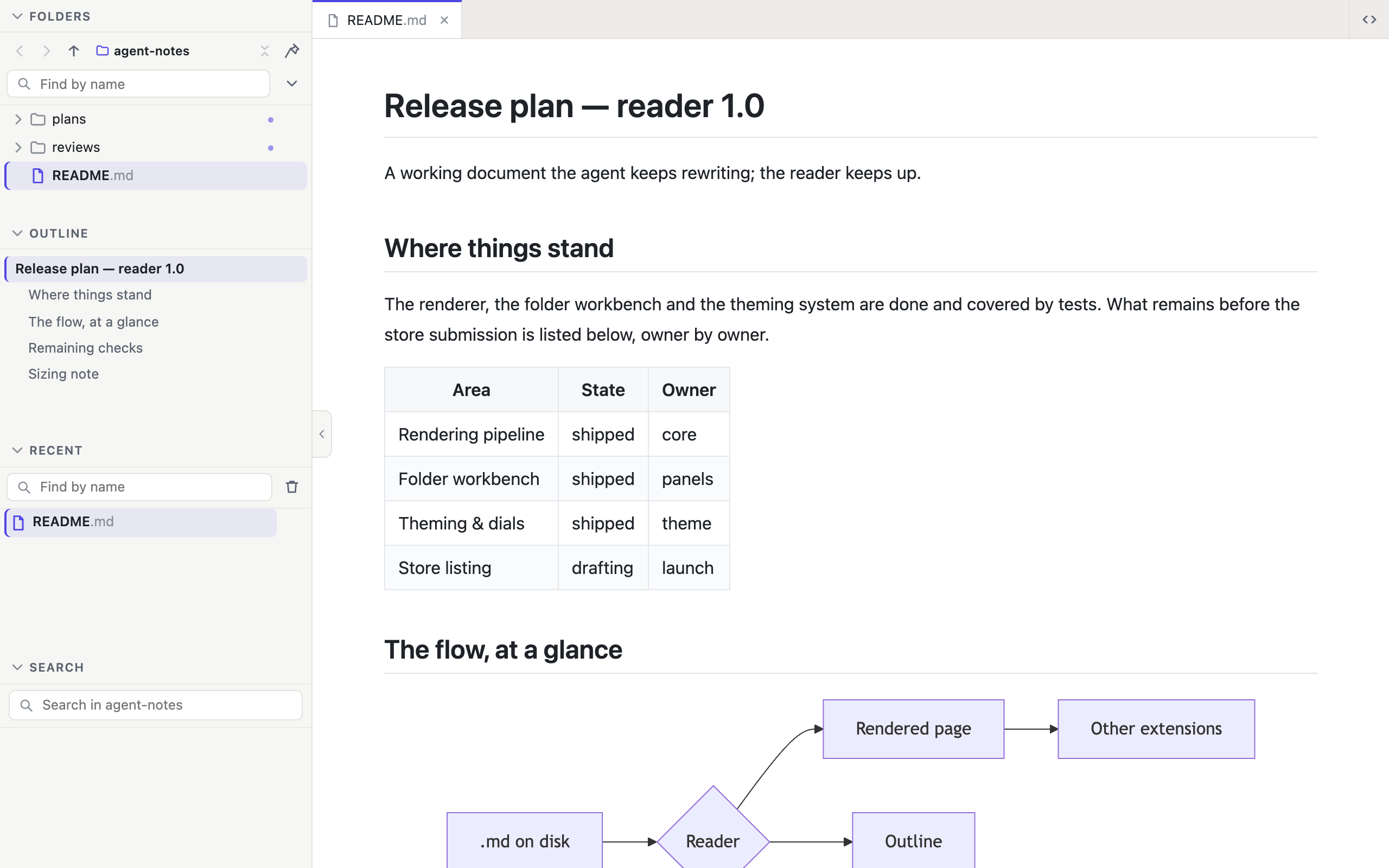
把它指向一個資料夾,裡面的每個 Markdown 檔案都會出現在側欄目錄樹中。一次搜尋所有檔案,釘選常讀的那幾個,在文件之間來回跳轉也不會迷路。
你電腦上的任何資料夾都可以——專案文件、會議筆記,或 AI 工具不停寫出的那些檔案。免費,無需訂閱。
功能
不只是預覽
舒服地閱讀 Markdown 所需要的一切——檔案、資料夾,還有那些在別處要花錢的功能。
分頁、大綱與面板
用分頁同時開啟多份文件。可點擊的大綱會跟著你捲動,側欄面板也可以隨喜好排列。
網頁上的 Markdown 也能讀
有些網站直接提供 Markdown 原始檔。在你允許的網站上,這些檔案同樣會以乾淨易讀的頁面開啟——一般網頁絕不會被更動。
始終保持最新
檔案在磁碟上一有變動,頁面就自動更新——AI 工具或同事還在寫的時候特別好用。
讀起來更舒服
六套配色主題,淺色深色齊全,字級、行距、頁寬都能調。設定一次,之後每個檔案都照你的習慣開啟。
圖表、公式與程式碼
Mermaid 圖表、KaTeX 公式、程式碼語法標示、表格和工作清單都能正確渲染——不需要網路連線。
為隱私而設計
沒有帳號、沒有追蹤、沒有伺服器。檔案在你的電腦上渲染,永遠不會離開。
常見問題
常見問題
安裝一個能讀取檔案的擴充功能之前,這些事值得先了解。
開始使用
下次開啟 Markdown 檔案時,試試它
免費,兩分鐘就能裝好。如果覺得不合適,點兩下就能移除。
即將上架 Chrome 與 Edge
查看更新紀錄