免费适用于 Chrome 和 Edge 的浏览器扩展
在浏览器里阅读和浏览 Markdown
打开本地 .md 文件、浏览整个文件夹,也可以直接阅读网页上的 Markdown。目录树、大纲、标签页和搜索方便你在文档间切换,图表、公式和代码也能正常显示。
- 免费,无需账号
- 文件从不离开你的电脑
- 文件有改动,页面自动刷新
# 发布计划 — 阅读器 1.0

一份代理不断重写的活文档;阅读器跟得上。

## 进展到哪了

渲染器、文件夹工作台和主题系统都已完成,并有测试覆盖。商店信息提交之前还剩下的事项,按负责人列在下面。

| 领域 | 状态 | 负责人 |
| --- | --- | --- |
| 渲染管线 | 已交付 | core |
| 文件夹工作台 | 已交付 | panels |
| 主题与旋钮 | 已交付 | theme |
| 商店信息 | 起草中 | launch |

## 流程一眼看完

```mermaid
flowchart LR
  A[磁盘上的 .md] --> B{阅读器}
  B --> D[大纲]
  B --> C[渲染后的页面]
  B --> E[搜索]
  C --> F[其他扩展]
```

## 剩余检查

- [x] 图表与公式离线渲染
- [x] 面板在页面加载后仍在
- [ ] 干净配置文件的首次引导
- [ ] 大文档阅读检查

## 关于栏宽

阅读宽度跟随栏宽旋钮,公式就地排版:

$$
\int_{-\infty}^{\infty} e^{-x^2}\,dx = \sqrt{\pi}
$$

> 文档在被问到的那个页面上渲染 —— 所以你在浏览器里跑的其他一切,仍然能作用在它上面。

## 商店文案放在哪

```ts
export const listing = {
  title: 'Markdown Browser Tools',
  summary: 'Read Markdown the way you read the web.',
  screenshots: 5,
}
```
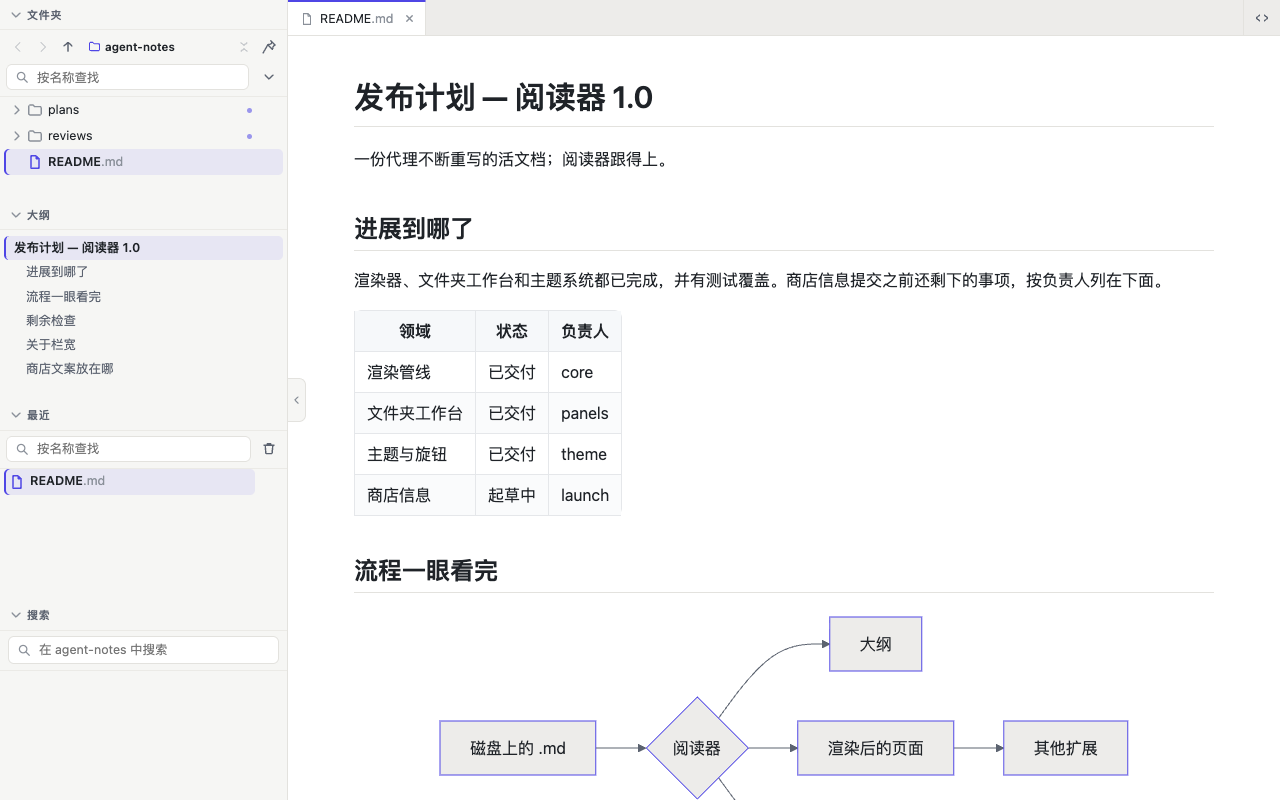
AI 往文件夹里写,你就在文件夹里读
文件夹里的 Markdown 会全部列在侧栏。跨文件搜索、固定常读内容、在文档间切换,不必再把文件逐个拖进浏览器。
项目文档、会议笔记、AI 生成的计划和报告都可以。文件夹浏览免费,也不用登录。
长文档读到哪里,一眼就知道
大纲列出所有标题,并标记屏幕上正在阅读的章节。点一下直达目标,不必在长篇计划和报告里反复滚动。
常用工具放在顺手的位置
文件夹、大纲、最近文件和搜索都能移到左右两侧,也能堆叠、合成标签页或隐藏。先选一套预设,之后的布局会自动记住。
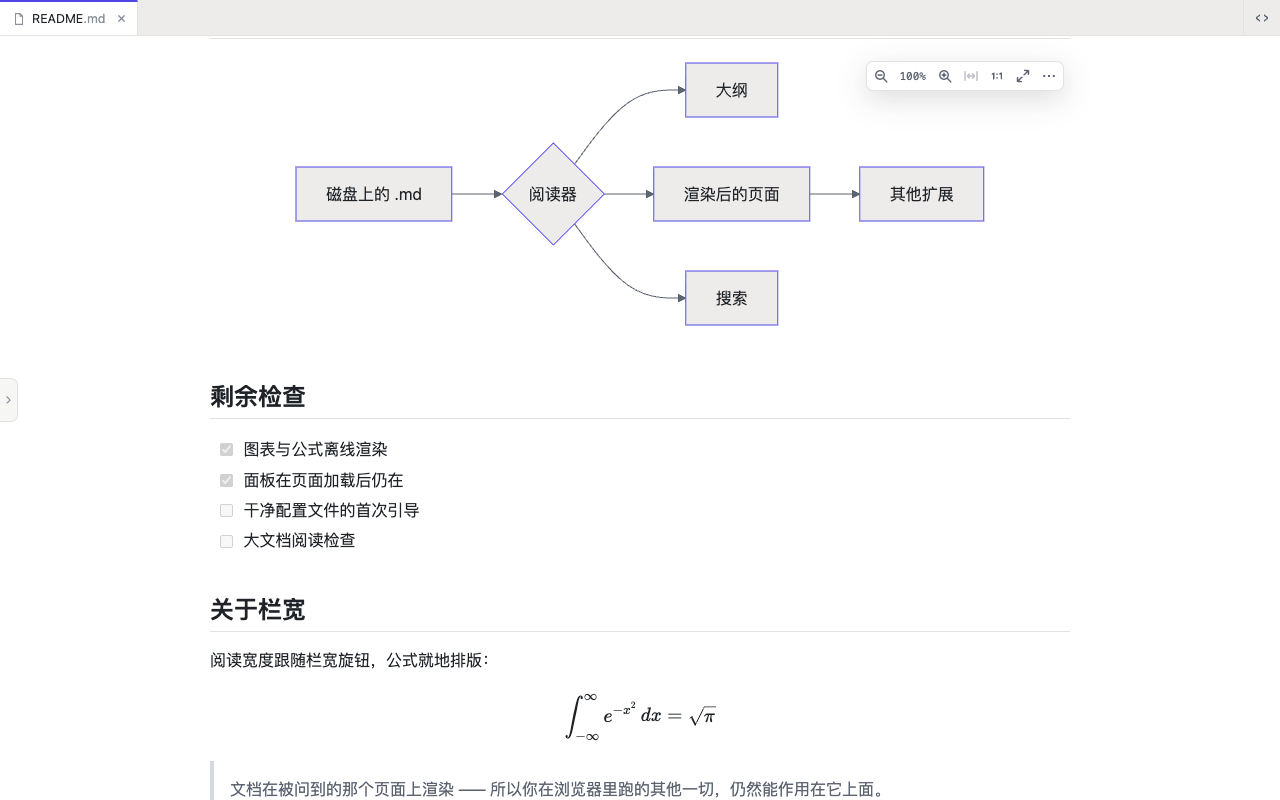
图表、公式、表格和代码都能读
复杂内容也在文档里离线渲染。不同内容块各有需要的操作,可以复制、放大或保存。
- 带语法高亮的代码,可复制、可换行
- 表头始终可见的表格,可复制回 Markdown
- 可放大打开的图片,附带整页图片画廊
- 用你的配色画的 Mermaid 图表,可保存为 SVG 或 PNG
- KaTeX 公式,行内和独立都行,可复制为 TeX
- 任务列表、脚注、提示和引用,按 GitHub 的画法
把每份文档调到适合阅读
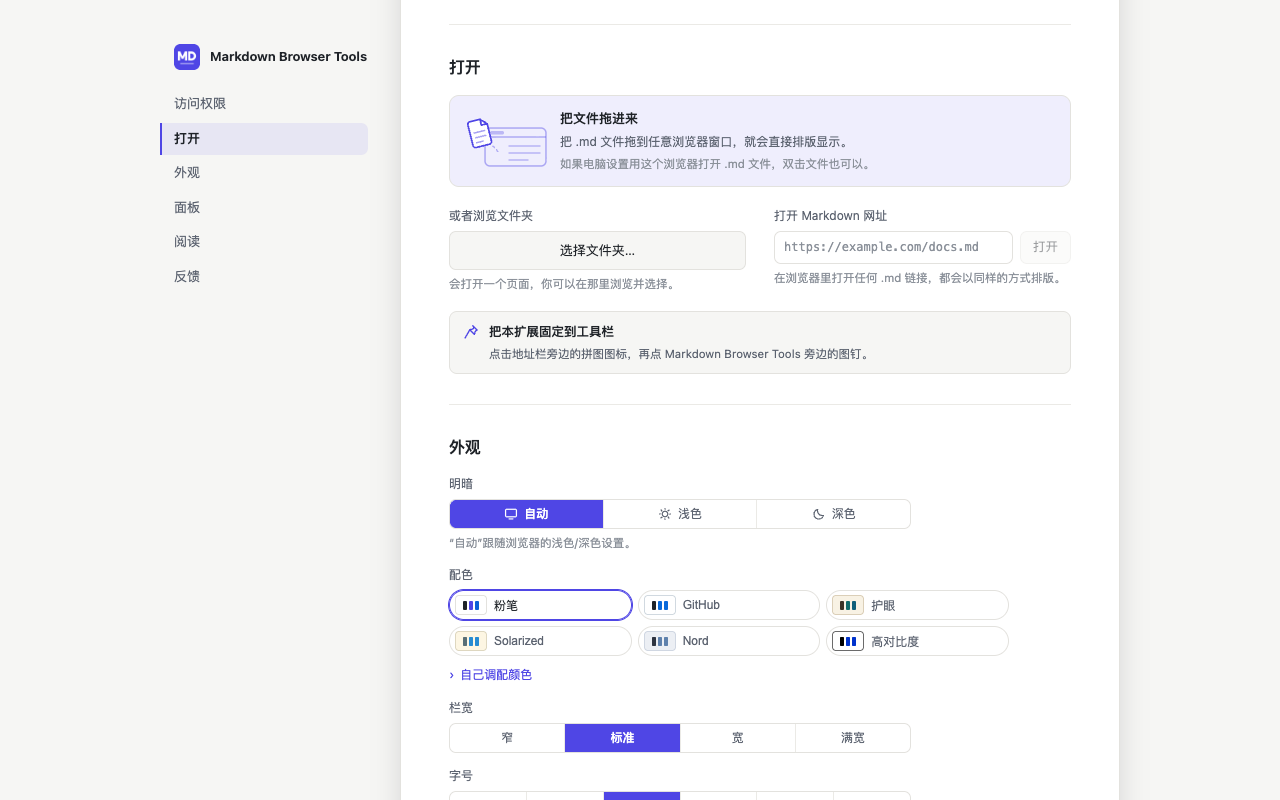
先选六套配色之一,再调整字号、行距、页宽和侧栏密度。明暗模式互不干扰,页面的背景、文字、强调色和链接色也可以单独设置。
- Chalk
- GitHub
- Sepia
- Solarized
- Nord
- High contrast
为阅读而做,细节同样讲究
专心处理本地 Markdown 的阅读、导航和渲染,把普通预览窗格缺少的部分补齐。
标签页、大纲和面板
用标签页同时打开多个文档。可点击的大纲会跟着你滚动,侧栏面板也可以按喜好随意排布。
网页上的 Markdown 也能读
有些网站直接提供 Markdown 原始文件。你允许后,这类文件会开成易读的页面;普通网页不会被改动。
始终保持最新
磁盘上的文件有改动,页面就会自动刷新。AI 工具或同事继续写,你可以接着读。
为隐私而设计
没有账号、没有追踪、没有服务器。文件在你的电脑上渲染,永远不会离开。
十种语言
界面支持 English、简体中文、繁體中文、日本語、Deutsch、Español、Français、한국어、Português 和 Русский。文档可以是任何语言。
你的其他扩展照常工作
页面直接在标签页里渲染,所以翻译、高亮、朗读和剪藏扩展在它上面的表现和在普通网页上一样。
常见问题
安装一个能读取文件的扩展之前,这些事值得先了解。
- 真的免费吗?
- 是的。阅读、文件夹浏览、搜索和主题都免费,不用账号,也没有试用期。以后即使增加 PDF 导出等付费功能,阅读仍然免费。
- 我的文件会怎么样?
- 文件不会离开你的电脑。所有内容都在浏览器本地渲染,没有服务器、账号或追踪。
- 为什么要开启“允许访问文件网址”?
- 这是浏览器自带的安全开关:任何扩展都不能读取本地文件,除非你允许。你只需在浏览器的扩展设置里打开一次,扩展会直接把你带到正确的页面。
- 代码编辑器能预览 Markdown,为什么还要装这个?
- 编辑器的预览只活在编辑器里。而在浏览器中,Markdown 文件像普通网页一样打开:任何人双击 README 就能读,不用配置项目;文档和你其余的阅读一起躺在标签页里;你已经在用的浏览器扩展——翻译、高亮、朗读——都能直接作用在页面上。
- 它会改动我访问的网站吗?
- 不会。只有当网站真正提供 Markdown 文件时它才会介入,而且是按内容类型判断的。普通网页从不被触碰,你也可以在浏览器设置里限制它在哪些网站上运行。
- 支持哪些语言?
- 界面提供十种语言,包括简体中文、繁體中文、English、日本語、Deutsch、Español、Français、한국어、Português 和 Русский。文档本身什么语言都可以。
下一份 Markdown,直接在浏览器里打开
免费,不用账号,也不用上传文件。装好扩展,文件仍然只在你的电脑上。
安装扩展
一键添加到 Chrome 或 Edge,完全免费。
允许访问文件
在浏览器中开启“允许访问文件网址”,扩展就能读取电脑上的文件。扩展会直接带你前往对应设置。
打开你的 Markdown
把 .md 文件拖进任意浏览器窗口,或者选一个文件夹,浏览里面的所有内容。