免費適用於 Chrome 與 Edge 的瀏覽器擴充功能
在瀏覽器裡閱讀和瀏覽 Markdown
開啟本機 .md 檔案、瀏覽整個資料夾,也能直接閱讀網頁上的 Markdown。目錄樹、大綱、分頁與搜尋方便你在文件間切換,圖表、公式和程式碼也能正常呈現。
- 免費,無需帳號
- 檔案從不離開你的電腦
- 檔案一邊改寫,頁面一邊更新
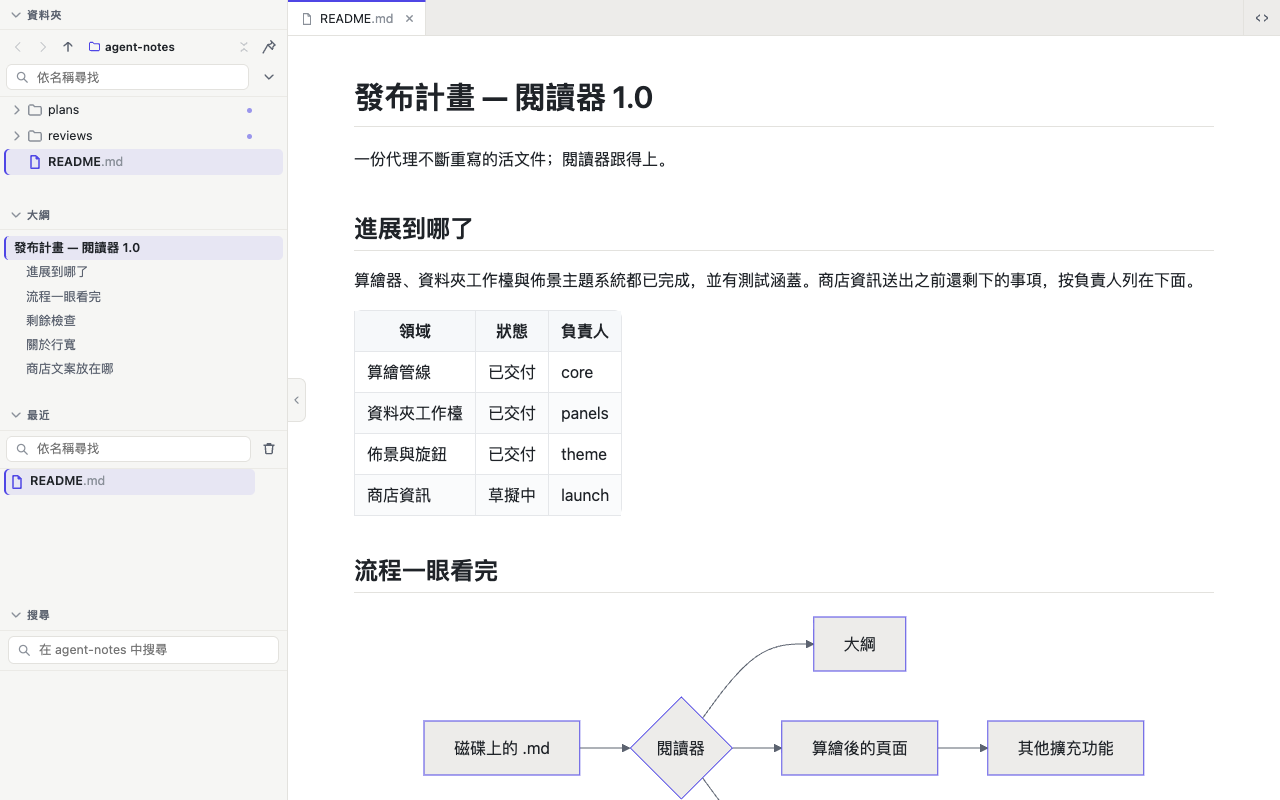
# 發布計畫 — 閱讀器 1.0

一份代理不斷重寫的活文件;閱讀器跟得上。

## 進展到哪了

算繪器、資料夾工作檯與佈景主題系統都已完成,並有測試涵蓋。商店資訊送出之前還剩下的事項,按負責人列在下面。

| 領域 | 狀態 | 負責人 |
| --- | --- | --- |
| 算繪管線 | 已交付 | core |
| 資料夾工作檯 | 已交付 | panels |
| 佈景與旋鈕 | 已交付 | theme |
| 商店資訊 | 草擬中 | launch |

## 流程一眼看完

```mermaid
flowchart LR
  A[磁碟上的 .md] --> B{閱讀器}
  B --> D[大綱]
  B --> C[算繪後的頁面]
  B --> E[搜尋]
  C --> F[其他擴充功能]
```

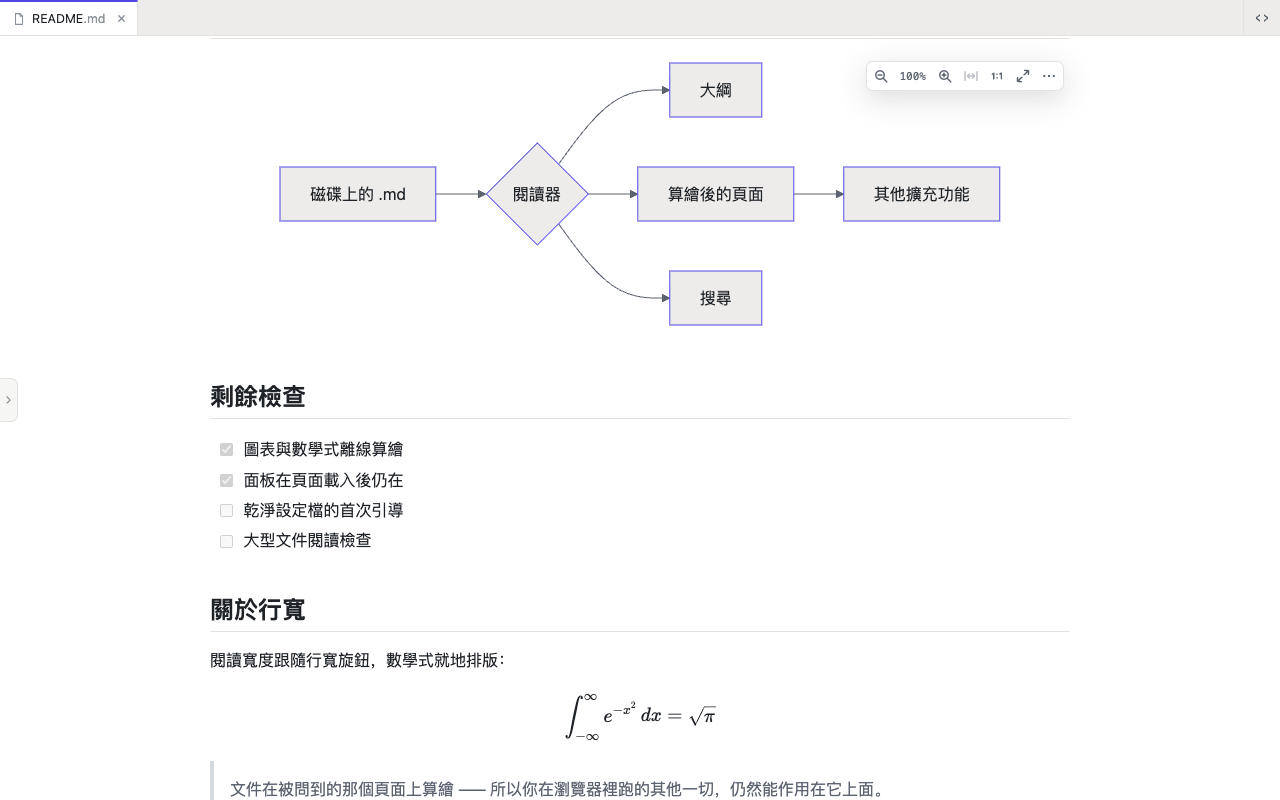
## 剩餘檢查

- [x] 圖表與數學式離線算繪
- [x] 面板在頁面載入後仍在
- [ ] 乾淨設定檔的首次引導
- [ ] 大型文件閱讀檢查

## 關於行寬

閱讀寬度跟隨行寬旋鈕,數學式就地排版:

$$
\int_{-\infty}^{\infty} e^{-x^2}\,dx = \sqrt{\pi}
$$

> 文件在被問到的那個頁面上算繪 —— 所以你在瀏覽器裡跑的其他一切,仍然能作用在它上面。

## 商店文案放在哪

```ts
export const listing = {
  title: 'Markdown Browser Tools',
  summary: 'Read Markdown the way you read the web.',
  screenshots: 5,
}
```
AI 持續往資料夾裡寫,你就直接在裡面讀
資料夾裡的 Markdown 會全部列在側欄。跨檔案搜尋、釘選常讀內容、在文件間切換,不必再把檔案逐一拖進瀏覽器。
你電腦上的任何資料夾都可以——專案文件、會議筆記,或 AI 工具不停寫出的那些檔案。免費,無需訂閱。
長文件讀到哪裡,一眼就知道
大綱列出所有標題,並標示畫面上正在閱讀的章節。點一下就能前往目標,不必在長篇計畫和報告裡反覆捲動。
常用工具放在順手的位置
資料夾、大綱、最近檔案和搜尋都能移到左右兩側,也能堆疊、合成分頁或隱藏。先選一套預設,之後的版面會自動記住。
圖表、公式、表格和程式碼都能讀
複雜內容也會在文件裡離線呈現。不同內容區塊各有需要的操作,可以複製、放大或儲存。
- 帶語法標示的程式碼,可複製、可換行
- 表頭始終可見的表格,可複製回 Markdown
- 可放大開啟的圖片,附帶整頁圖片圖庫
- 用你的配色畫的 Mermaid 圖表,可儲存為 SVG 或 PNG
- KaTeX 公式,行內和獨立都行,可複製為 TeX
- 工作清單、註腳、提示和引用,按 GitHub 的畫法
把每份文件調到適合閱讀
先選六套配色之一,再調整字級、行距、頁寬和側欄密度。明暗模式互不干擾,頁面的背景、文字、強調色和連結色也可以分別設定。
- Chalk
- GitHub
- Sepia
- Solarized
- Nord
- High contrast
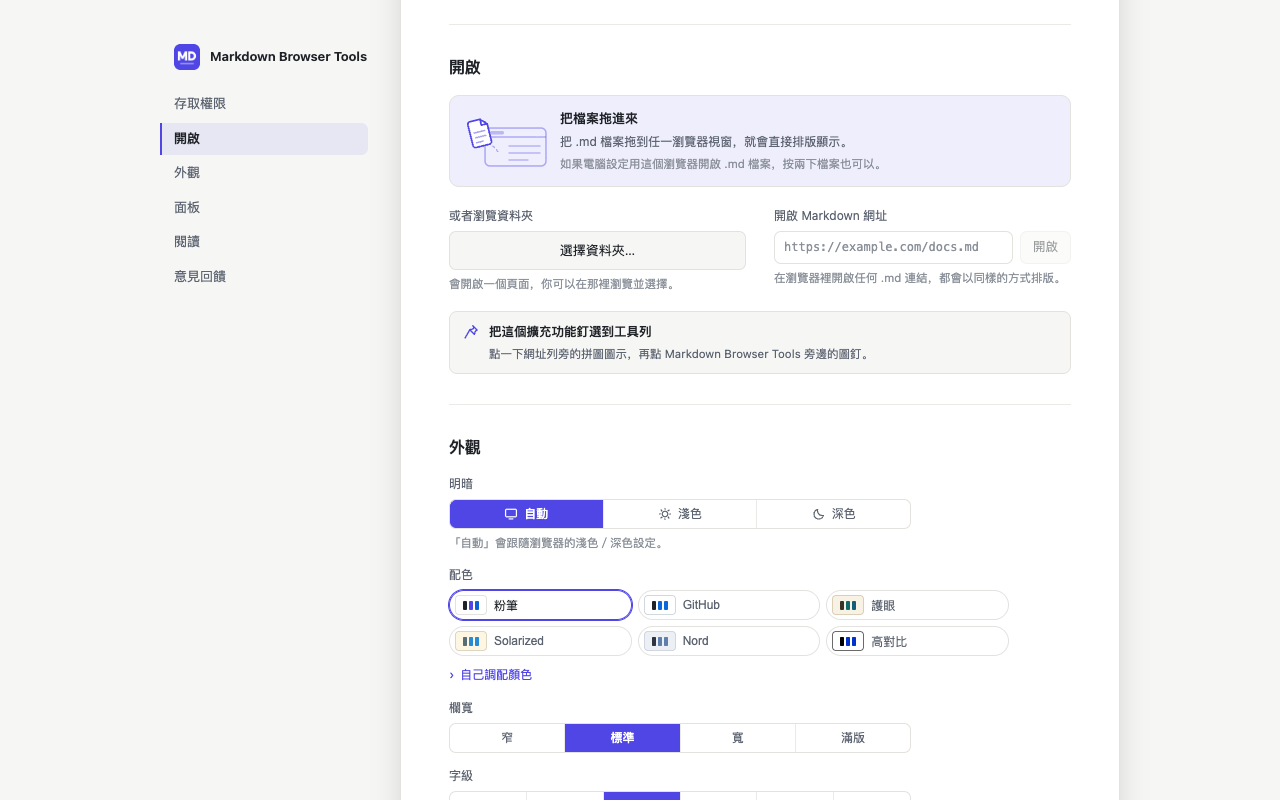
為閱讀而做,細節同樣講究
專心處理本機 Markdown 的閱讀、導覽和呈現,把一般預覽窗格缺少的部分補齊。
分頁、大綱與面板
用分頁同時開啟多份文件。可點擊的大綱會跟著你捲動,側欄面板也可以隨喜好排列。
網頁上的 Markdown 也能讀
有些網站直接提供 Markdown 原始檔。在你允許的網站上,這些檔案同樣會以乾淨易讀的頁面開啟——一般網頁絕不會被更動。
始終保持最新
檔案在磁碟上一有變動,頁面就自動更新——AI 工具或同事還在寫的時候特別好用。
為隱私而設計
沒有帳號、沒有追蹤、沒有伺服器。檔案在你的電腦上渲染,永遠不會離開。
十種語言
介面支援 English、简体中文、繁體中文、日本語、Deutsch、Español、Français、한국어、Português 和 Русский。文件可以是任何語言。
你的其他擴充功能照常運作
頁面直接在分頁裡渲染,所以翻譯、螢光標示、朗讀和剪藏擴充功能在它上面的表現和在普通網頁上一樣。
常見問題
安裝一個能讀取檔案的擴充功能之前,這些事值得先了解。
- 真的免費嗎?
- 是的。閱讀、資料夾瀏覽、搜尋、主題——你看到的一切都免費,不用註冊帳號,也沒有試用期。將來若推出付費附加功能(例如匯出 PDF),閱讀也依然免費。
- 我的檔案會怎麼樣?
- 什麼都不會離開你的電腦。檔案在瀏覽器本機渲染——沒有伺服器、沒有帳號,也沒有任何形式的追蹤。
- 為什麼要開啟「允許存取檔案網址」?
- 這是瀏覽器內建的安全開關:任何擴充功能都不能讀取本機檔案,除非你允許。你只需在瀏覽器的擴充功能設定裡打開一次,擴充功能會直接帶你到正確的頁面。
- 程式碼編輯器已經能預覽 Markdown,為什麼還需要它?
- 編輯器的預覽只存在於編輯器裡。而在瀏覽器中,Markdown 檔案像一般網頁一樣開啟:任何人雙擊 README 就能讀,不必設定專案;文件和你其餘的閱讀一起放在分頁裡;你已經在用的瀏覽器擴充功能——翻譯、螢光標記、朗讀——都能直接作用在頁面上。
- 它會改動我造訪的網站嗎?
- 不會。只有當網站真正提供 Markdown 檔案時它才會介入,而且是依內容類型判斷的。普通網頁從不被觸碰,你也可以在瀏覽器設定裡限制它在哪些網站上執行。
- 支援哪些語言?
- 介面提供十種語言,包括繁體中文、简体中文、English、日本語、Deutsch、Español、Français、한국어、Português 和 Русский。文件本身什麼語言都可以。